13 · Mettre à jour le firmware
Le firmware est le logiciel qui tourne sur ton ESPuino. Il est développé en continu – des bugs sont corrigés, de nouvelles fonctions sont ajoutées. Une mise à jour de temps en temps est donc utile. Ce chapitre te présente les différentes voies pour y arriver, du « tout confort » au « contrôle total ».
Il existe essentiellement trois voies, et pour la grande majorité des cas, ce sont les deux premières qui comptent : l'outil de firmware dans le navigateur (via un câble USB) et la mise à jour via l'interface web (via le Wi-Fi). Seuls ceux qui utilisent leur propre matériel différent, ou qui ont besoin d'options spéciales à la compilation, doivent prendre la troisième voie et compiler le firmware eux-mêmes.
Quand une mise à jour vaut-elle vraiment le coup
Il n'y a pas de règle absolue du type « toujours mettre à jour ». Si ton ESPuino fonctionne à ta satisfaction, rien ne t'y oblige. Une mise à jour vaut le coup si un bug précis qui te gêne a été corrigé, ou si une nouvelle fonction que tu souhaites a été ajoutée. Le meilleur moyen de suivre ce qui a changé entre les versions est le changelog.
La méthode la plus pratique : l'outil de firmware dans le navigateur
Pour le tout premier flashage, ou pour une restauration – par exemple si l'interface web n'est plus accessible –, l'outil basé sur le navigateur ESPuino Firmware Tool est la solution la plus pratique. Tu n'as besoin d'installer aucun logiciel pour cela ; tout se passe directement dans le navigateur.
L'outil peut flasher le firmware (juste l'application, ou complètement), effacer la mémoire flash (donc remettre l'appareil dans un état propre), afficher une console série pour le dépannage et aussi téléverser ton propre firmware. Il faut pour cela un navigateur prenant en charge le Web Serial (par exemple Chrome, Edge, Opera, Brave ou Vivaldi) et une connexion USB à l'ESPuino.
La procédure est simple : connecter l'ESPuino en USB, choisir la langue et la branche (master ou dev) dans l'outil, sélectionner la plateforme de ta carte, choisir le build de firmware souhaité et régler la vitesse USB (au maximum 460 800 bauds). Lance ensuite l'action souhaitée, choisis le port série quand demandé, et observe la progression.
Quelle branche choisir : master ou dev ?
- master est la branche stable – testée plus rigoureusement, mais parfois un peu plus ancienne.
- dev est la branche de développement – toujours à la pointe, mais moins testée.
En pratique, dev fonctionne étonnamment bien ; sur le forum, on a déjà entendu avec un clin
d'œil que « dev est le meilleur master ». Si tu veux jouer la sécurité, prends master ; si tu
aimes les dernières fonctionnalités et corrections, dev vaut la peine d'être essayé. 🙂
La bonne plateforme est essentielle
Choisis absolument la plateforme exacte correspondant à ta carte. La plateforme incorrecte peut, dans le pire des cas, endommager le matériel.
La voie via le Wi-Fi : mise à jour dans l'interface web
Si ton ESPuino fonctionne déjà et est connecté au Wi-Fi, une mise à jour est aussi possible sans aucun USB – directement dans l'interface web, dans l'onglet Mises à jour (chapitre 8).
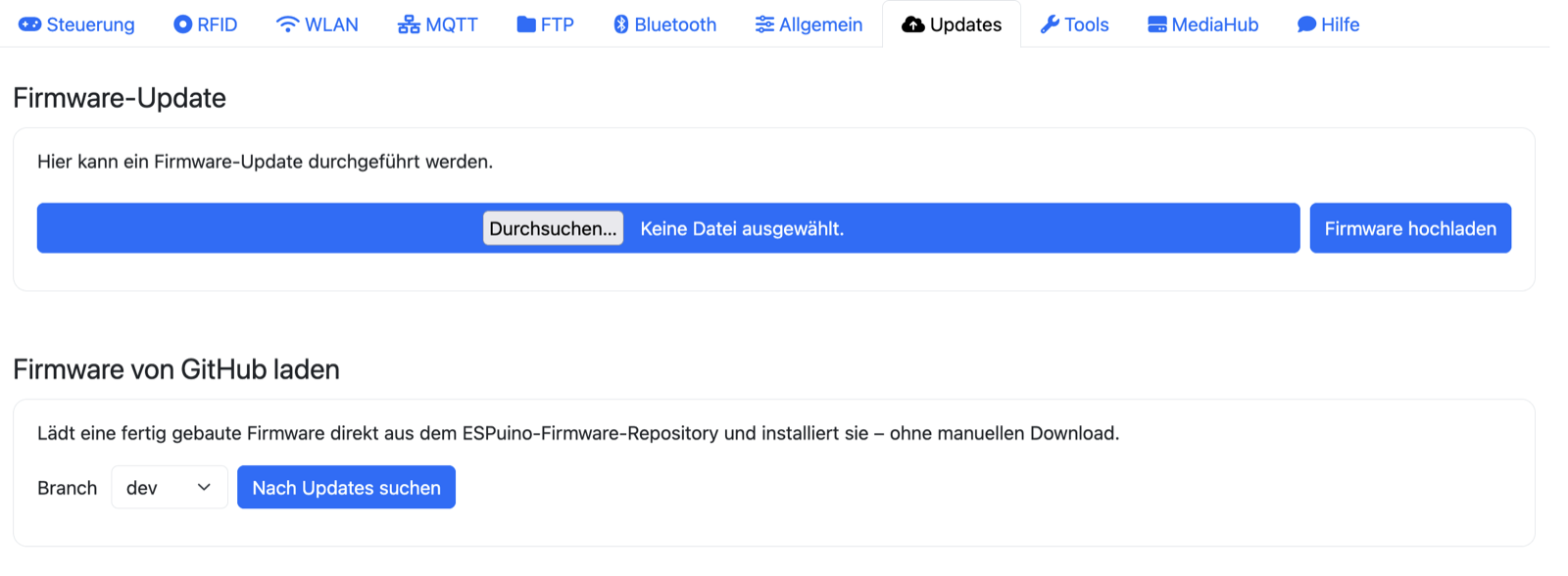
La variante la plus élégante est charger le firmware depuis GitHub (forum #4582, en allemand) : tu choisis la branche (master ou dev), cliques sur « rechercher des mises à jour » et obtiens la liste des derniers builds, chacun avec sa date et son identifiant de commit (survole l'identifiant avec la souris pour voir la description du changement correspondant). Un clic sur « installer » suffit – la variante de carte et la langue appropriées sont choisies automatiquement. Détail intéressant au passage : le téléchargement proprement dit se déroule dans le navigateur (en JavaScript), pas sur l'ESP32 lui-même – là encore, une question de mémoire limitée. Pendant ce temps, l'anneau Neopixel affiche la progression du flashage en bleu.
Tu peux aussi, dans le même onglet, téléverser manuellement un fichier de firmware
(firmware.bin).
La détection automatique simplifie le choix du fichier
Auparavant, il fallait faire attention à la variante RFID dans le nom du fichier lors de la mise à jour. Depuis mai 2026, ESPuino détecte automatiquement le lecteur (RC522 ou PN5180) – cet écueil a donc disparu.
La voie pour les utilisateurs avancés : compiler soi-même
Il arrive que le firmware prêt à l'emploi ne suffise pas : tu utilises ton propre matériel, ou tu veux définir une option disponible uniquement à la compilation (voir chapitre 14). Dans ce cas, tu construis toi-même le firmware. La procédure suivante s'appuie sur le guide du forum #891 (en allemand).
pioarduino plutôt que PlatformIO
Le guide du forum parle encore de PlatformIO. Depuis, pioarduino est devenu le meilleur
choix : un différend existe entre Espressif (le fabricant de l'ESP32) et les développeurs de
PlatformIO, ce qui fait que pioarduino – un fork communautaire – prend en charge les chaînes
d'outils Espressif de façon plus à jour. Le fichier platformio.ini d'ESPuino est déjà conçu
pour cela. Partout où « pioarduino » apparaît ci-dessous, le guide désigne donc ce qui était
auparavant PlatformIO.
Préparation
Il te faut trois choses : Visual Studio Code, l'extension pioarduino (à installer dans VS Code via la marketplace des extensions) et Git. Pour que Git puisse attribuer tes futurs commits, configure ton identité une fois pour toutes :
Récupérer et ouvrir le dépôt
Clone le dépôt ESPuino et ouvre le dossier dans VS Code :
Dans VS Code, cela fonctionne aussi de façon pratique via Ctrl+Maj+P → « Git : Clone ».
Sélectionne ensuite, dans la barre d'état en bas, l'environnement correspondant à ta carte –
donc env:complete ou env:lolin_d32_pro_sdmmc_pe (mini4L).
Réglages personnels
Si tu veux modifier des options à la compilation, ne le fais pas directement dans les fichiers
fournis, mais dans ton propre fichier settings-override.h (voir chapitre 14).
Ainsi, une mise à jour ultérieure n'écrasera pas tes personnalisations.
Compiler et flasher
Dans la barre latérale de pioarduino, choisis « Upload and Monitor » – cela compile le firmware, le téléverse via USB et ouvre directement la console série.
Rester à jour avec Git
Pour pouvoir intégrer des mises à jour sans casser tes propres personnalisations, il est préférable
de travailler sur ta propre branche plutôt que directement sur dev ou master. À configurer
une fois pour toutes :
Tu effectues désormais tes modifications sur MonAppareil. Pour te mettre à jour, récupère le
dernier état de dev et rebase ta branche par-dessus :
Si tu n'as que de petites modifications locales sans grande importance, la méthode plus simple avec
git stash fonctionne aussi :
git stash      # mettre tes modifications de côté
git pull       # récupérer la mise à jour
git stash pop  # réappliquer tes modifications
Ne pas commiter directement sur dev ou master
Garde toujours tes personnalisations sur ta propre branche. Si tu commites directement sur
dev ou master, le prochain git pull provoquera presque inévitablement des conflits.
Pour quoi existe-t-il un firmware prêt à l'emploi
Le firmware prêt à l'emploi est construit automatiquement pour trois cibles –
complete, lolin_d32_pro_sdmmc_pe (mini4L) et lolin_d32_pro –, chacune pour les
branches dev et master et en trois langues (DE/EN/FR). Les produits actuels sont la
Complete et la mini4L ; le lolin_d32_pro est une carte plus
ancienne, pour laquelle des builds continuent néanmoins d'être fournis. Pour des montages
maison différents, en revanche, il n'y a rien à simplement flasher – il faut les compiler
soi-même. Et l'ESP32-S3 n'est pas pris en charge, car il ne dispose pas du Bluetooth
classique.