13 · Firmware aktualisieren
Die Firmware ist die Software, die auf deinem ESPuino läuft. Sie wird laufend weiterentwickelt – Fehler werden behoben, neue Funktionen kommen dazu. Von Zeit zu Zeit lohnt sich deshalb ein Update. Dieses Kapitel zeigt dir die Wege dorthin, von „ganz bequem" bis „volle Kontrolle".
Es gibt im Wesentlichen drei Routen, und für die allermeisten sind die ersten beiden gemeint: das Firmware-Tool im Browser (über eine USB-Leitung) und das Update über das Webinterface (über WLAN). Nur wer eigene, abweichende Hardware betreibt oder besondere Compile-Zeit-Optionen braucht, muss die dritte Route gehen und die Firmware selbst kompilieren.
Wann sich ein Update überhaupt lohnt
Ein pauschales „immer aktualisieren" gibt es nicht. Läuft dein ESPuino zufrieden, gibt es keinen Zwang. Ein Update lohnt sich, wenn dich ein konkreter Fehler stört, der behoben wurde, oder wenn eine neue Funktion dazugekommen ist, die du haben möchtest. Was sich zwischen den Versionen getan hat, hältst du am besten über den Changelog nach.
Der bequemste Weg: das Firmware-Tool im Browser
Für den allerersten Flash oder für eine Wiederherstellung – etwa, wenn das Webinterface einmal nicht mehr erreichbar ist – ist das browserbasierte ESPuino Firmware Tool die komfortabelste Lösung. Du brauchst dafür keine Software zu installieren; alles läuft direkt im Browser.
Das Tool kann Firmware flashen (nur die App oder komplett), den Flash-Speicher löschen (also das Gerät auf einen sauberen Stand zurücksetzen), eine serielle Konsole zur Fehlersuche anzeigen und auch eigene Firmware hochladen. Voraussetzung ist ein Browser mit Unterstützung für Web Serial (etwa Chrome, Edge, Opera, Brave oder Vivaldi) und eine USB-Verbindung zum ESPuino.
Der Ablauf ist geradlinig: ESPuino per USB anschließen, im Tool Sprache und Branch (master oder dev) wählen, die Plattform deines Boards auswählen, den gewünschten Firmware-Build festlegen und die USB-Geschwindigkeit setzen (höchstens 460 800 Baud). Dann die passende Aktion starten, bei der Nachfrage den seriellen Port auswählen und den Fortschritt beobachten.
Welchen Branch nehmen: master oder dev?
- master ist der stabile Zweig – gründlicher getestet, dafür manchmal etwas älter.
- dev ist der Entwicklungszweig – immer am Puls der Zeit, aber weniger getestet.
In der Praxis läuft dev erstaunlich rund; im Forum fiel augenzwinkernd schon der Satz „der dev
ist der bessere master". Wenn du auf Nummer sicher gehen willst, nimm master; magst du die
neuesten Funktionen und Fixes, ist dev einen Versuch wert. 🙂
Die richtige Plattform ist entscheidend
Wähle unbedingt exakt die Plattform, die zu deinem Board passt. Die falsche Plattform kann im schlimmsten Fall die Hardware beschädigen.
Der Weg über WLAN: Update im Webinterface
Läuft dein ESPuino bereits und ist im WLAN, geht ein Update auch ganz ohne USB – direkt im Webinterface, im Tab Updates (Kapitel 8).
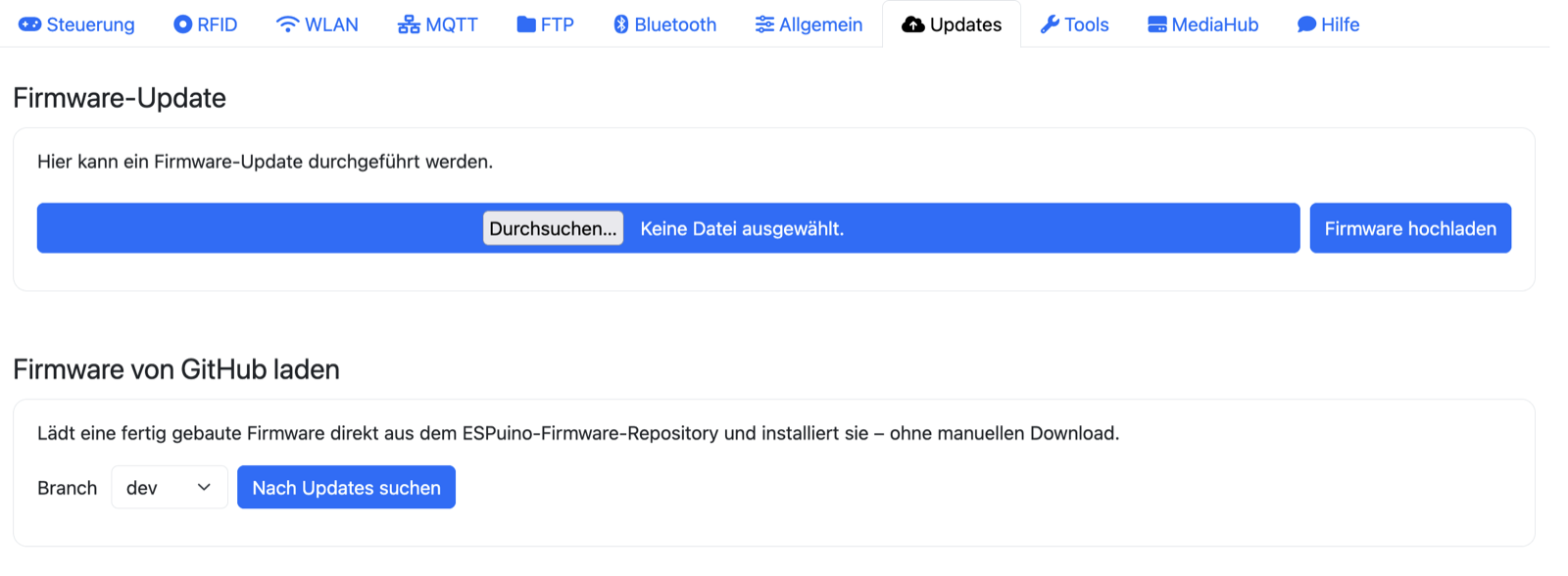
Am elegantesten ist die Variante Firmware von GitHub laden (Forum #4582): Du wählst den Branch (master oder dev), klickst auf „Nach Updates suchen" und bekommst die letzten Builds aufgelistet, jeweils mit Datum und Commit-ID (fährst du mit der Maus über die ID, siehst du die zugehörige Änderungsbeschreibung). Ein Klick auf „Installieren" genügt – die passende Board-Variante und Sprache werden automatisch gewählt. Interessantes Detail am Rande: Der eigentliche Download läuft im Browser (per JavaScript), nicht auf dem ESP32 selbst – auch das wieder eine Frage des knappen Speichers. Den Flash-Fortschritt zeigt dir währenddessen der Neopixel-Ring in Blau.
Alternativ kannst du im selben Tab auch eine Firmware-Datei (firmware.bin) von Hand hochladen.
Auto-Detect macht die Dateiwahl einfacher
Früher musstest du beim Update auf die RFID-Variante im Dateinamen achten. Seit Mai 2026 erkennt ESPuino den Reader (RC522 oder PN5180) automatisch – dieser Stolperstein ist also weggefallen.
Der Weg für Fortgeschrittene: selbst kompilieren
Manchmal reicht die vorgefertigte Firmware nicht: Du betreibst eigene Hardware, oder du willst eine Option setzen, die nur zur Compile-Zeit verfügbar ist (siehe Kapitel 14). Dann baust du dir die Firmware selbst. Der folgende Ablauf orientiert sich am Forum-Leitfaden #891.
pioarduino statt PlatformIO
Der Forum-Leitfaden spricht noch von PlatformIO. Inzwischen ist pioarduino die bessere
Wahl: Zwischen Espressif (dem Hersteller des ESP32) und den Machern von PlatformIO gibt es einen
Streit, weshalb pioarduino – ein Community-Fork – die Espressif-Toolchains aktueller unterstützt.
ESPuinos platformio.ini ist bereits darauf ausgelegt. Überall, wo unten „pioarduino" steht,
meint der Leitfaden also das, was früher PlatformIO war.
Vorbereiten
Du brauchst drei Dinge: Visual Studio Code, die pioarduino-Erweiterung (installierst du in VS Code über den Extensions-Marktplatz) und Git. Damit Git deine späteren Commits zuordnen kann, hinterlegst du einmalig deine Identität:
Repository holen und öffnen
Klone das ESPuino-Repository und öffne den Ordner in VS Code:
In VS Code geht das auch bequem über Strg+Umschalt+P → „Git: Clone". Anschließend wählst du
unten in der Statusleiste das Environment passend zu deinem Board – also env:complete oder
env:lolin_d32_pro_sdmmc_pe (mini4L).
Eigene Einstellungen
Möchtest du Compile-Zeit-Optionen ändern, tust du das nicht direkt in den mitgelieferten Dateien,
sondern in einer eigenen settings-override.h (siehe Kapitel 14). So überschreibt
ein späteres Update deine Anpassungen nicht.
Bauen und flashen
In der pioarduino-Seitenleiste wählst du „Upload and Monitor" – das kompiliert die Firmware, spielt sie über USB auf und öffnet gleich die serielle Konsole.
Mit Git aktuell halten
Damit du Updates einspielen kannst, ohne dir deine eigenen Anpassungen zu zerschießen, arbeitest du
am besten auf einem eigenen Branch statt direkt auf dev oder master. Einmalig einrichten:
Deine Änderungen machst du nun auf MeinGeraet. Zum Aktualisieren holst du den neuen Stand von dev
und setzt deinen Branch per Rebase obendrauf:
Hast du nur kleine, unwichtige lokale Änderungen, tut es auch der einfachere Weg über git stash:
git stash      # eigene Änderungen zur Seite legen
git pull       # Update holen
git stash pop  # eigene Änderungen wieder anwenden
Nicht direkt auf dev oder master committen
Halte deine Anpassungen immer auf einem eigenen Branch. Committest du direkt auf dev oder
master, gibt es beim nächsten git pull fast zwangsläufig Konflikte.
Wofür es fertige Firmware gibt
Fertige Firmware wird automatisch für drei Targets gebaut – complete,
lolin_d32_pro_sdmmc_pe (mini4L) und lolin_d32_pro –, jeweils für die Branches dev
und master und in drei Sprachen (DE/EN/FR). Die aktuellen Produkte sind Complete und
mini4L; der lolin_d32_pro ist ein älteres Board, für das es aber weiterhin Builds gibt. Für
abweichende Eigenbauten gibt es dagegen nichts zum bloßen Aufspielen – die musst du selbst
kompilieren. Und der ESP32-S3 wird nicht unterstützt, weil er kein klassisches Bluetooth
beherrscht.