8 · Das Webinterface
Das Webinterface ist die Schaltzentrale deines ESPuino. Praktisch alles, was sich einstellen lässt, stellst du hier ein – von den Kartenzuweisungen über das WLAN bis zum Firmware-Update –, und ebenso steuerst du hier die laufende Wiedergabe. Dieses Kapitel führt dich einmal durch alle Bereiche. Du musst nicht alles auf einmal verstehen; sieh es als Nachschlagewerk, in dem du gezielt den Tab findest, den du gerade brauchst.
Erreichbar ist das Webinterface im Browser – am bequemsten über den Hostnamen (http://espuino.local
bei aktivem mDNS), sonst über die IP-Adresse. Wie du das erste Mal dorthin kommst, ist in
Kapitel 7 · Erststart beschrieben.
Was überall gilt
Ein paar Elemente begegnen dir auf jeder Seite, deshalb vorab:
- Oben rechts pulsiert ein Herz-Symbol – die Verbindungsanzeige, im Forum „Heartbeat" genannt (#4583). Es überwacht die Verbindung zwischen deinem Webbrowser und dem ESPuino: Die geöffnete Seite schickt alle drei Sekunden eine kleine Anfrage an das Gerät; kommt eine Antwort zurück, pulsiert das Herz grün, bleibt sie aus, wird es rot. So siehst du jederzeit, ob die Seite noch mit deinem ESPuino in Kontakt steht.
- Neben vielen Eingabefeldern sitzt ein Fragezeichen. Ein Klick darauf öffnet einen kurzen Hilfetext – wenn du also mal nicht weißt, was eine Einstellung bewirkt, ist die Antwort meist nur einen Klick entfernt.
- Über das Stapel-Symbol ganz oben rechts erreichst du ein Menü mit Sprachauswahl (Deutsch, Englisch, Französisch), dem Dunkelmodus, den Informationen (Firmware-Stand, Speicher, Batterie), dem Log (die Konsolenausgabe direkt im Browser) sowie Neustart und Ausschalten.
- Gespeichert wird immer pro Bereich, über den jeweiligen Button. Die Beschriftung sagt dir dabei genau, was gespeichert wird.
Tab Steuerung
Der Tab Steuerung ist die Fernbedienung im Browser. Hier siehst du – sofern der Titel oder Webstream eines mitliefert – das Cover und die Infos zum laufenden Titel und bedienst die Wiedergabe mit den gewohnten Transport-Tasten (erster Titel, voriger, Play/Pause, nächster, letzter). Der Lautstärke-Slider wirkt sofort, und über das Equalizer-Symbol öffnest du drei Regler für Bass, Mitten und Höhen.
Zwei Kleinigkeiten sind besonders nützlich: Der Fortschrittsbalken ist anklickbar – ein Klick springt direkt an die gewählte Stelle im Titel. Und über Modifikation ausführen löst du jede Modifikation (Schlaftimer, Wiederholung, Tastensperre …) direkt aus, ganz ohne eine Karte aufzulegen.
Tab RFID
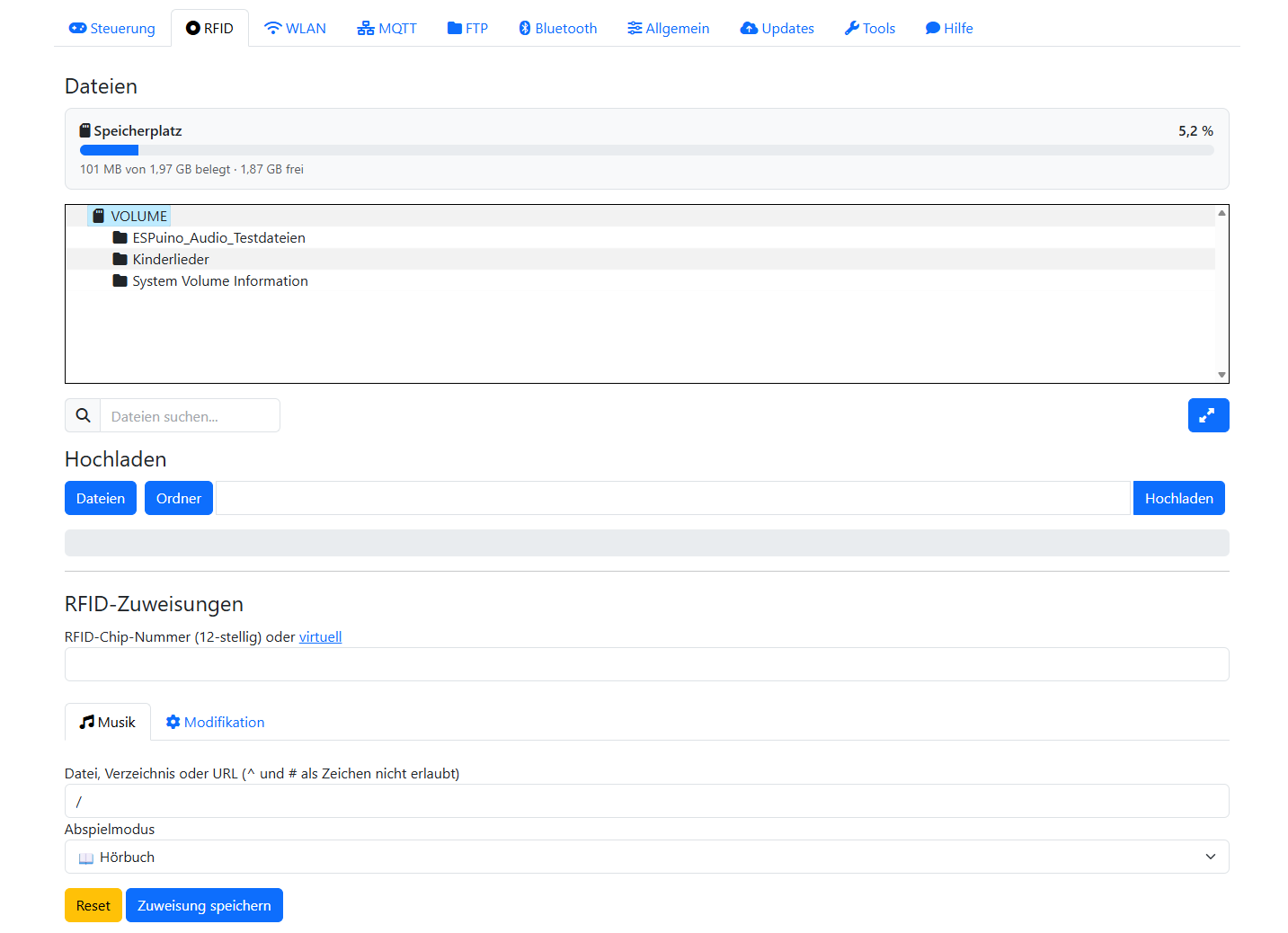
Dieser Tab ist das Herzstück, denn hier verknüpfst du Karten mit Inhalten. Er besteht aus zwei untereinander angeordneten Bereichen: dem Dateibrowser und der eigentlichen Zuweisung.
Der Dateibrowser
Der Dateibrowser zeigt den Inhalt der SD-Karte. Über das Suchfeld filterst du, per Upload bringst du einzelne Dateien oder ganze Verzeichnisse (samt Unterordnern) auf den ESPuino, und ein Rechtsklick (am Handy: langes Antippen) auf einen Eintrag öffnet ein Kontextmenü zum Anlegen, Abspielen, Aktualisieren, Umbenennen, Löschen und Herunterladen. Bei Audiodateien steht dort außerdem Als Akku-Warnung festlegen – die Abkürzung zur Ansage bei niedrigem Akku.
Eine Karte zuweisen
Im Bereich darunter weist du einer Karte einen Inhalt zu, in vier Schritten:
- RFID-Chip-Nummer: Legst du eine Karte auf, wird die Nummer automatisch eingetragen. Du kannst sie auch von Hand eingeben oder eine virtuelle Karte verwenden.
- Im Reiter Musik wählst du im Dateibrowser eine Datei oder einen Ordner und legst den
Abspielmodus fest (siehe Tabelle). Wählst du Webradio, wird das Pfad-Feld bequem mit
http://vorbelegt. - Im Reiter Modifikation weist du der Karte stattdessen eine Aktion zu.
- Speichern – fertig.
Die Abspielmodi
Die folgende Tabelle listet die Modi in der Reihenfolge, in der sie im Dropdown erscheinen. Die technischen IDs dazu stehen im Anhang.
| Modus | Bedeutung |
|---|---|
| 🎵 Einzelner Titel | Genau eine Datei, einmal. |
| 🎵🔁 Einzelner Titel (Endlosschleife) | Eine Datei dauerhaft wiederholen. |
| 🎲💤 Zufälliger Titel eines Ordners, danach schlafen | Ein zufälliger Titel, danach Deep Sleep – die ideale Einschlaf-Karte. |
| 📖 Hörbuch | Titel eines Ordners sortiert – oder auch nur eine einzelne Datei; die letzte Position wird gemerkt. |
| 📚 Hörbuch rekursiv | Wie Hörbuch, inklusive Unterordner; Position wird gemerkt. |
| 📖🔁 Hörbuch (Endlosschleife) | Hörbuch, beginnt nach dem letzten Titel wieder von vorn. |
| 📁 Alle Titel (sortiert) | Ordner sortiert, ohne Positionsspeicherung. |
| 🌳 Alle Titel + Unterordner (rekursiv, sortiert) | Wie oben, inklusive Unterordner, ohne Positionsspeicherung. |
| 📁🔀 Alle Titel (zufällig) | Ordner in zufälliger Reihenfolge. |
| 🌳🔀 Alle Titel + Unterordner (rekursiv, zufällig) | Zufällig über Ordner und Unterordner. |
| 📁🔁 Alle Titel (sortiert, Endlosschleife) | Sortiert, endlos. |
| 📁🔀🔁 Alle Titel (zufällig, Endlosschleife) | Zufällig, endlos. |
| 🎲📁 Zufälliger Unterordner (sortiert) | Ein zufälliger Unterordner, sortiert. |
| 🎲📁🔀 Zufälliger Unterordner (zufällig) | Ein zufälliger Unterordner, zufällig. |
| 📻 Webradio | Eine Stream-URL statt einer Datei. |
| 📃 Liste (.m3u) | Die Einträge einer lokalen .m3u – Dateien und Webstreams gemischt. |
| 🌐 MediaHub | Inhalt und Abspielmodus kommen vom gewählten MediaHub-Server. |
Modifikationskarten – alle Optionen
Statt Musik lässt sich einer Karte eine Aktion zuordnen. Denselben Katalog findest du übrigens im Tab Steuerung unter „Modifikation ausführen", wo du die Aktion direkt und ohne Karte auslöst. Die technischen IDs stehen im Anhang.
Sperren & Schlafen
| Aktion | Wirkung |
|---|---|
| 🔒 Tastensperre | Sperrt Tasten und Drehencoder am Gerät, damit versehentliches Drücken nichts auslöst. |
| 💤 Schlafe sofort | Versetzt ESPuino umgehend in den Deep-Sleep. |
| 💤 Schlafen nach 15 min / 30 min / 1 h / 2 h | Startet einen Schlaftimer; nach der gewählten Zeit schaltet ESPuino ab. |
| 💤 Schlafen nach Ende des Titels | ESPuino schläft ein, sobald der laufende Titel zu Ende ist. |
| 💤 Schlafen nach Ende der Playlist | ESPuino schläft ein, wenn die aktuelle Playlist durchgelaufen ist. |
| 💤 Schlafen nach fünf Titeln | ESPuino schläft ein, sobald fünf weitere Titel gespielt wurden. |
Bei allen Schlaf-Modi dimmt ESPuino die LEDs – so erkennst du auf einen Blick, dass ein Schlaftimer aktiv ist. Genau genommen schalten sie den Nachtmodus ein, der auf Wunsch zusätzlich die Lautstärke begrenzt – siehe Tab Allgemein.
Wiederholung
| Aktion | Wirkung |
|---|---|
| 🔁 Playlist endlos | Wiederholt die gesamte Playlist endlos. |
| 🔂 Titel endlos | Wiederholt den aktuellen Titel endlos. |
Licht, Funk & Dienste
| Aktion | Wirkung |
|---|---|
| 🌙 LEDs dimmen (Nachtmodus) | Dimmt die Neopixel dauerhaft – angenehm etwa im abgedunkelten Kinderzimmer. Optional begrenzt der Nachtmodus zusätzlich die Lautstärke (siehe Tab Allgemein). |
| 📶 WLAN an/aus | Schaltet das WLAN ein oder aus (aus spart Strom und erlaubt reinen Offline-Betrieb). |
| 💡 Ambient Light | Schaltet eine dauerhafte Stimmungsbeleuchtung der LEDs um. |
| 🔆 / 🔅 LED-Helligkeit heller / dunkler | Ändert die Helligkeit der Neopixel um eine Stufe. |
| 📁 FTP aktivieren | Startet den FTP-Dienst (bis zum nächsten Neustart). |
| 🔊 BT-Lautsprecher | Schaltet ESPuino in den Bluetooth-Lautsprecher-Modus (BT-Senke): Er empfängt Audio von einem gekoppelten Gerät, z. B. dem Handy, und gibt es aus. |
| 🎧 BT-Kopfhörer | Schaltet ESPuino in den Bluetooth-Kopfhörer-Modus (BT-Quelle): Er sendet seinen Ton an einen gekoppelten Bluetooth-Kopfhörer oder -Lautsprecher. |
| 🔀 Modus wechseln | Schaltet der Reihe nach durch die Betriebsmodi (Normal ↔ Bluetooth). |
Die drei Bluetooth-Aktionen sind nur bei einer Firmware mit Bluetooth-Unterstützung verfügbar.
Mit „WLAN an/aus" kannst du dich aussperren
Schaltest du das WLAN ab, ist damit auch das Webinterface weg – und genau dort würdest du es normalerweise wieder einschalten. Zurück kommst du dann nur über denselben Weg, über den du es ausgeschaltet hast: die Modifikationskarte (bzw. eine Tastenkombination oder einen Taster, dem du diese Aktion zugewiesen hast). Bewahre die Karte also gut auf, bevor du das WLAN abschaltest.
Ansagen
| Aktion | Wirkung |
|---|---|
| 🌐 IP-Adresse ansagen | Sagt die aktuelle IP-Adresse per Sprachausgabe an – praktisch, um die Adresse fürs Webinterface herauszufinden. |
| 🕒 Uhrzeit ansagen | Sagt die aktuelle Uhrzeit an. |
Beide Ansagen brauchen Internet
Die Sprachausgabe erzeugt ESPuino nicht selbst: Er lässt den Text von einem Online-Dienst vorlesen und spielt das Ergebnis ab. Ohne Internetverbindung funktioniert deshalb keine der beiden Ansagen – ein Heimnetz ohne Internetzugang genügt nicht. Geprüft wird vorher allerdings nur, ob überhaupt WLAN besteht: Hängt ESPuino im WLAN, kommt aber nicht ins Internet, bleibt er schlicht still. Bei der Uhrzeit kommt hinzu, dass sie per NTP gestellt wird – auch dafür braucht es zumindest einmal nach dem Einschalten Internet.
Wiedergabesteuerung als Karte
| Aktion | Wirkung |
|---|---|
| ⏯ Play/Pause | Pausiert die Wiedergabe oder setzt sie fort. |
| ⏮ / ⏭ Titel zurück / vor | Springt zum vorherigen bzw. nächsten Titel. |
| ⏪ / ⏩ erster / letzter Titel | Springt zum ersten bzw. letzten Titel der Playlist. |
| 📁 Ordner vor / zurück | Springt einen Ordner vor oder zurück (nur in rekursiven Modi). |
| » / « Sekunden vor / zurück | Spult einige Sekunden vor bzw. zurück. |
| 🔊 / 🔉 Lauter / Leiser | Ändert die Lautstärke um eine Stufe. |
Virtuelle Karten & Sonstiges
| Aktion | Wirkung |
|---|---|
| 🏷 Virtuelle Karte 01–10 | Verweist auf eine von zehn virtuellen Karten – Zuordnungen, die sich ohne physische Karte auslösen lassen (etwa per Tastenkombination oder MQTT). |
| 🗑 Zuordnung löschen | Weist du diese Aktion einer Karte zu, wird beim nächsten Auflegen die bestehende Zuordnung dieser Karte entfernt. |
Tab WLAN
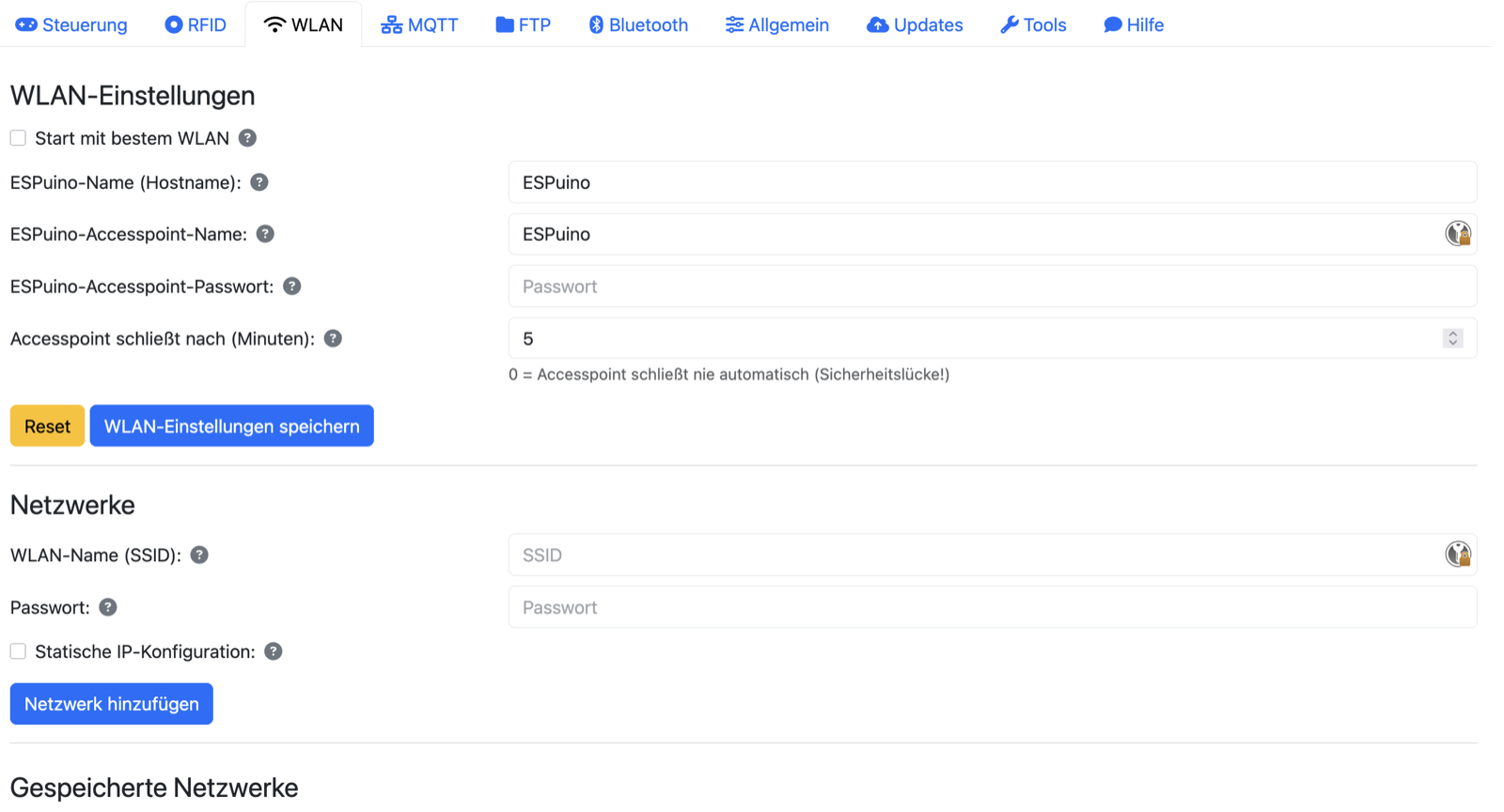
Hier verwaltest du alles rund um die Netzwerkverbindung. Unter WLAN-Einstellungen legst du fest, ob ESPuino beim Start das stärkste von mehreren bekannten Netzen wählt, wie der Hostname lautet und – für den Einrichtungsfall – wie der Access-Point heißt, ob er ein Passwort hat und wann er sich automatisch schließt. Unter Netzwerke hinterlegst du deine WLANs; es lassen sich mehrere speichern, was praktisch ist, wenn ESPuino auch mal mit zu den Großeltern reist. Optional kannst du pro Netzwerk eine statische IP setzen. Die gespeicherten Netzwerke schließlich listet alle hinterlegten WLANs auf; das gerade verbundene ist hervorgehoben, und über das Mülleimer-Symbol löschst du Einträge.
Access-Point-Timeout: bitte nicht auf 0 lassen
Kurz zum Hintergrund: Den Einrichtungs-Access-Point spannt ESPuino nur dann auf, wenn er sich in kein bekanntes WLAN einloggen konnte – er ist also ein Notnagel für die Ersteinrichtung. Dieser AP ist standardmäßig ungeschützt, und solange er offen ist, kann sich jeder damit verbinden und im Webinterface beliebige Dinge anstellen. Ist er nur kurz offen, ist das vertretbar. Ein Timeout von 0 bedeutet aber, dass ESPuino den AP nie von selbst schließt – und damit hast du ein dauerhaftes Sicherheitsproblem. Lass den Wert deshalb nicht auf 0 stehen (oder vergib zumindest ein AP-Passwort).
Statische IP nur mit Bedacht
Eine statische IP solltest du nur setzen, wenn du weißt, was du tust. Passt die Konfiguration nicht zu deinem Netz, ist ESPuino unter Umständen nicht mehr erreichbar.
Tab MQTT
MQTT-Unterstützung ist standardmäßig einkompiliert, dieser Tab also normalerweise vorhanden – er fehlt nur, wenn die Firmware bewusst ohne MQTT gebaut wurde.
MQTT ist ein schlankes Nachrichtenprotokoll, das in der Hausautomatisierung praktisch zum
Standard geworden ist. Die Geräte reden dabei nicht direkt miteinander, sondern über eine zentrale
Vermittlungsstelle, den Broker. Jede Nachricht wird unter einem Topic abgelegt – einem Pfad
wie espuino/state/volume –, und zugestellt bekommt sie, wer dieses Topic abonniert hat. Wer etwas
mitteilen will, veröffentlicht unter einem Topic; wer etwas wissen will, abonniert es.
Für ESPuino bedeutet das zweierlei. Er meldet seinen Zustand fortlaufend an den Broker – Lautstärke, laufender Titel, Abspielmodus, Akkustand und einiges mehr –, und er hört umgekehrt auf Kommando-Topics. Alles, was sich per Karte oder Taste auslösen lässt, lässt sich damit auch aus der Hausautomatisierung heraus auslösen. Voraussetzung ist ein laufender Broker in deinem Netz: entweder ein eigenständiger (verbreitet ist Mosquitto) oder der, den deine Hausautomatisierung ohnehin schon mitbringt – etwa Home Assistant, ioBroker oder openHAB. Hast du keinen und willst auch keinen, kannst du diesen Tab getrost ignorieren – ESPuino funktioniert ohne MQTT vollständig.
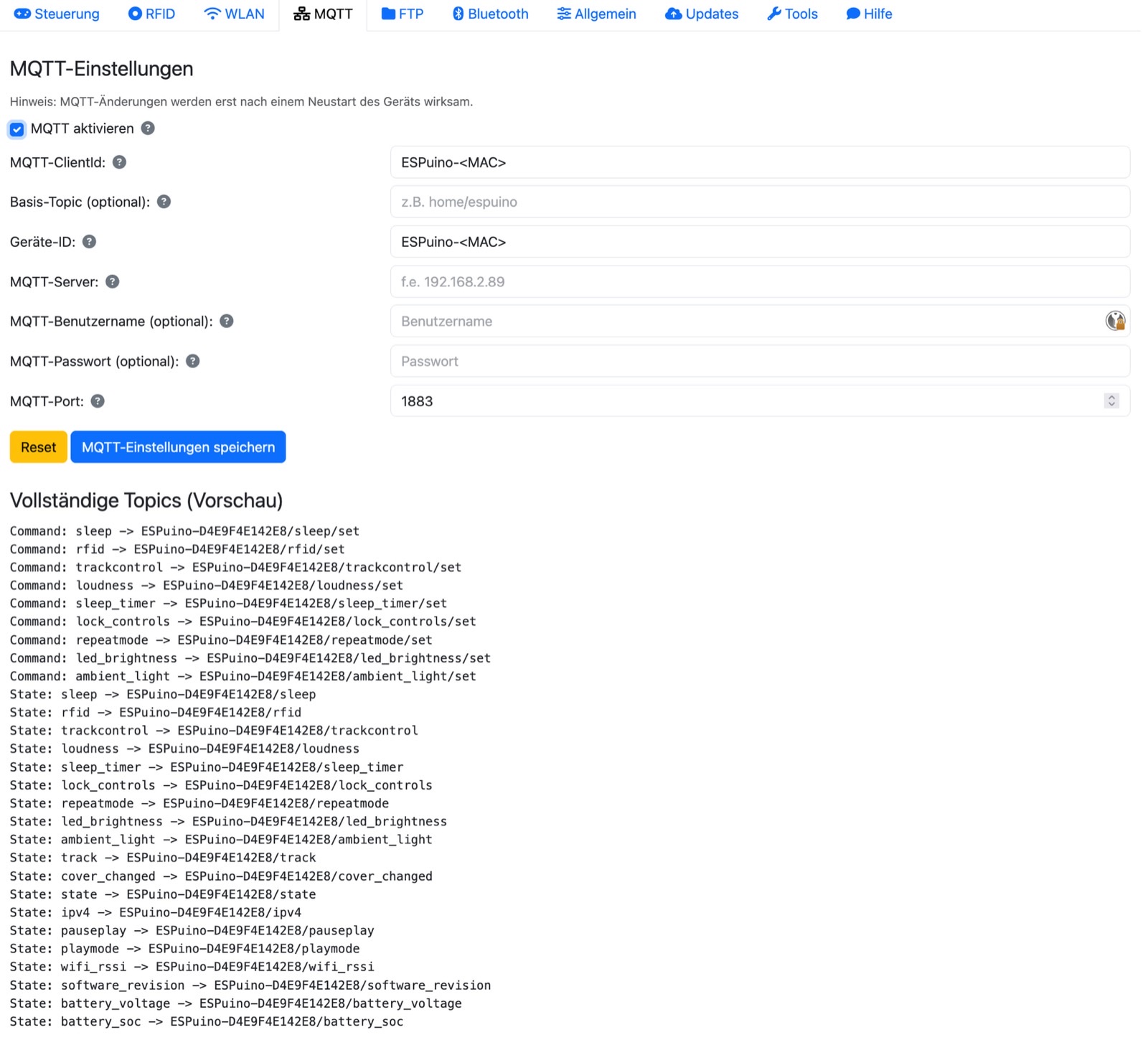
Die Anbindung selbst richtest du in diesem Tab ein: MQTT aktivieren, dann ClientId, ein optionales
Basis-Topic, die Geräte-ID, den Server, optional Benutzername und Passwort sowie den Port eintragen.
Die ClientId ist der Name, unter dem ESPuino sich beim Broker anmeldet. Basis-Topic und
Geräte-ID dagegen bilden den Anfang sämtlicher Topic-Pfade, denn die folgen dem Schema
Basis-Topic/Geräte-ID/Schlüsselwort – und ohne Basis-Topic entsprechend nur
Geräte-ID/Schlüsselwort. Topics, über die du ESPuino steuerst, statt nur seinen Zustand zu lesen,
hängen zusätzlich ein /set an. Erst diese Aufteilung macht es möglich, mehrere Geräte am selben
Broker sauber auseinanderzuhalten.
In ClientId und Geräte-ID darfst du dabei den Platzhalter <MAC> verwenden, der automatisch durch
die MAC-Adresse ersetzt wird – bei mehreren ESPuinos ist das Gold wert, weil so jedes Gerät von
selbst eindeutige Topics bekommt. Wie die Pfade am Ende aussehen, musst du dir übrigens nicht
zusammenreimen: Unterhalb der Felder steht eine Live-Vorschau der Topics, die sich aus deinen
Eingaben ergeben. Welche es überhaupt gibt und was sie bedeuten, steht im
Anhang.
Neustart nötig
Änderungen an den MQTT-Einstellungen greifen erst nach einem Neustart – das Interface bietet ihn nach dem Speichern gleich an.
Tab FTP
FTP-Unterstützung ist standardmäßig einkompiliert, dieser Tab also normalerweise vorhanden – er fehlt nur, wenn die Firmware bewusst ohne FTP gebaut wurde.
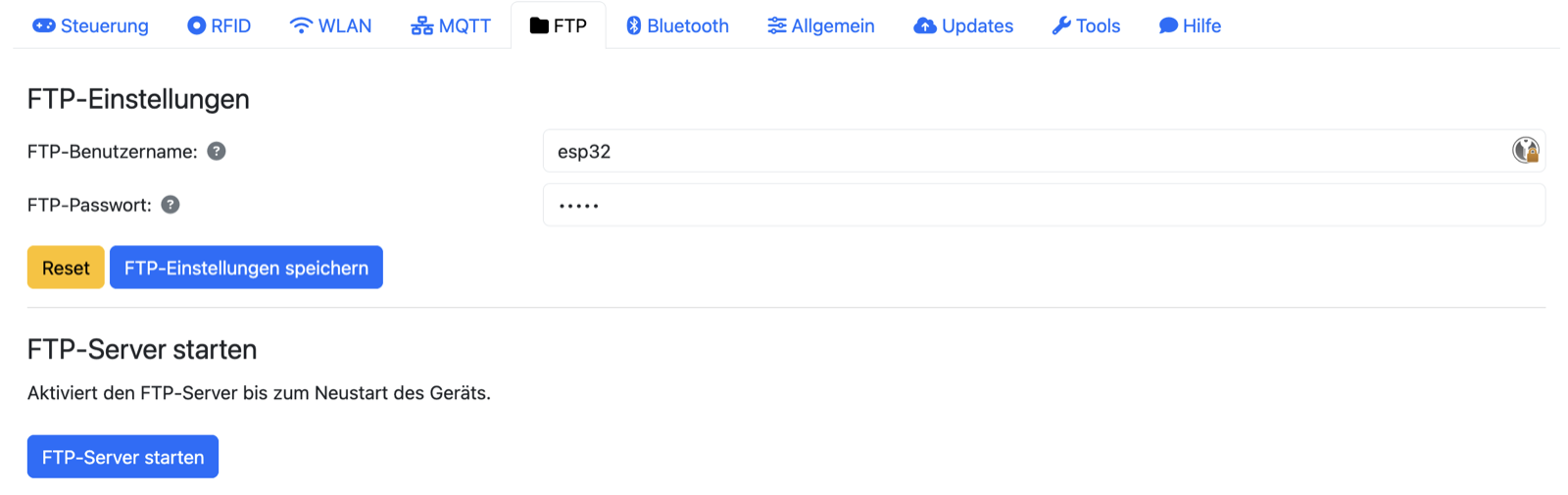
Hier legst du Benutzernamen und Passwort für den FTP-Zugang fest. Aus Speichergründen läuft der FTP-Server nicht dauerhaft mit: Du startest ihn bei Bedarf über den Button FTP-Server starten (oder am Gerät über eine Tastenkombination), und nach dem nächsten Neustart ist er wieder aus.
Als Gegenstelle auf dem Rechner empfiehlt sich FileZilla – kostenlos und für Windows, macOS und Linux zu haben. Du trägst dort als Server die IP-Adresse deines ESPuino ein, dazu Port 21 und die Zugangsdaten von dieser Seite.
Für große Datenmengen
Für große Mengen ist inzwischen der Web-Upload die bessere Wahl – er wurde optimiert und ist heute schneller als FTP (das kaum noch jemand nutzt).
Tab Bluetooth
Nur sichtbar, wenn die Firmware mit Bluetooth-Unterstützung gebaut wurde.

ESPuino beherrscht Bluetooth in beide Richtungen: Er kann seinen Ton an einen Kopfhörer senden, und er kann umgekehrt selbst zum Lautsprecher werden, auf den du vom Handy streamst. Beides steuerst du in diesem Tab über einen gemeinsamen Umschalter ganz oben.
Den Modus umschalten
Die drei Schaltflächen Aus, Kopfhörer und Lautsprecher liegen nebeneinander; die ausgefüllte zeigt, in welchem Modus ESPuino gerade läuft. „Aus" ist dabei kein eigener Bluetooth-Zustand, sondern schlicht der normale Betrieb mit der SD-Karte.
Ein Klick auf einen anderen Modus startet den ESPuino neu – der Hinweis unter den Schaltflächen sagt das auch. Das lässt sich nicht umgehen: Der gewünschte Modus wird dauerhaft gespeichert und erst beim Hochfahren ausgewertet. Nach dem Umschalten dauert es also ein paar Sekunden, bis das Webinterface wieder erreichbar ist – und ESPuino startet auch beim nächsten Einschalten wieder in diesem Modus, solange du ihn nicht zurückstellst.
Kopfhörer-Modus: ESPuino sendet
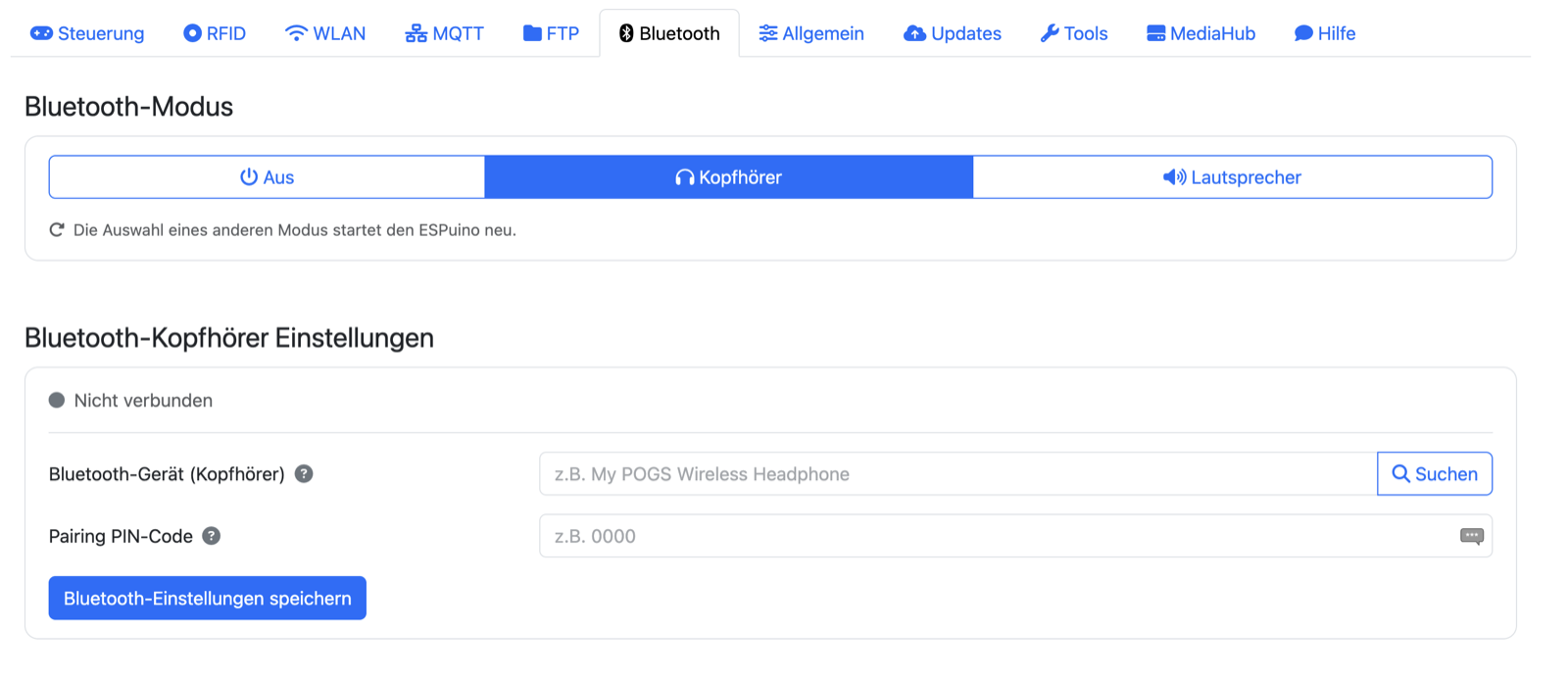
Nur in diesem Modus blendet der Tab die Einstellungen unterhalb des Umschalters überhaupt ein – im Normalbetrieb und im Lautsprecher-Modus hätten sie nichts zu tun und bleiben deshalb verborgen.
Ganz oben steht die Verbindungsanzeige: ein farbiger Punkt und daneben entweder „Nicht verbunden" oder „Verbunden mit: …" samt Gerätenamen. Sie wird beim Öffnen der Seite direkt beim ESPuino abgefragt und nicht aus zufällig mitgehörten Ereignissen abgeleitet. Ein frisch geladenes Webinterface zeigt also auch dann den richtigen Stand, wenn die Verbindung längst vor dem Öffnen der Seite zustande gekommen ist.
Darunter trägst du den Namen deines Kopfhörers ein. Bequemer ist der Knopf Suchen direkt daneben: ESPuino durchsucht dann gut 13 Sekunden lang die Umgebung und listet auf, was sich meldet; ein Klick auf den passenden Eintrag übernimmt das Gerät ins Namensfeld. Die Suche funktioniert ausschließlich im Kopfhörer-Modus – versuchst du es in einem anderen, weist dich eine Meldung darauf hin. Verlangt dein Kopfhörer einen PIN-Code, trägst du ihn in das Feld darunter ein. Und dann nicht vergessen: speichern.
Ist ein Gerät hinterlegt, verbindet sich ESPuino beim Start von allein damit. Wählst du eines aus der Trefferliste, versucht er es bei einem Fehlschlag bis zu dreimal im Abstand von anderthalb Sekunden, bevor er aufgibt – Bluetooth-Kopfhörer melden sich nach dem Aufwachen gerne erst im zweiten Anlauf.
Die Lautstärke regelst du weiterhin am ESPuino
Drehencoder, Taster und Webinterface wirken auch im Kopfhörer-Modus: ESPuino reicht die eingestellte Lautstärke über Bluetooth an den Kopfhörer weiter. Der Ton selbst geht dagegen unbearbeitet hinaus – Equalizer und Mono-Umschaltung gelten nur für den eingebauten Lautsprecher.
Lautsprecher-Modus: ESPuino empfängt

Hier gibt es nichts einzustellen. ESPuino meldet sich als Bluetooth-Lautsprecher, und du koppelst ihn ganz normal vom Handy oder Tablet aus; alles, was dort läuft, kommt anschließend aus seinem Lautsprecher.
Beachte aber, dass das Webinterface in diesem Modus keine Wiedergabe steuern kann – die Quelle ist ja das Handy und nicht die SD-Karte. Versuchst du es trotzdem, bietet ESPuino in einem Dialogfeld an, in den Normalmodus zurückzuwechseln.
Zurück in den Normalmodus
Dafür gibt es drei Wege. Der naheliegendste ist die Schaltfläche Aus in diesem Tab. Genauso funktioniert eine unbekannte RFID-Karte: Legst du in einem der beiden Bluetooth-Modi eine Karte auf, die ESPuino nicht kennt, kehrt er in den Normalmodus zurück. Das ist der Rettungsweg für den Fall, dass du gerade kein Webinterface zur Hand hast. Im Lautsprecher-Modus genügt darüber hinaus eine ganz normale Musikkarte: Sie beendet den Bluetooth-Betrieb und startet ihren Inhalt. Im Kopfhörer-Modus ist das bewusst anders – dort spielt eine bekannte Karte einfach über den Kopfhörer, denn genau dafür ist dieser Modus ja da.
Bluetooth braucht Speicher
Der Bluetooth-Stack belegt einen erheblichen Teil des internen Arbeitsspeichers – und der ist beim ESP32 die wirklich knappe Ressource, der PSRAM hilft dort nur begrenzt weiter. ESPuino lagert deshalb aus, was sich auslagern lässt: Der 256 KB große Puffer für den Kopfhörer-Modus etwa wird erst bei Bedarf und dann im PSRAM angelegt. Eng werden kann es trotzdem, und eng heißt hier: Verbindungen kommen nicht zustande, oder ESPuino startet unvermittelt neu. Bluetooth und WLAN laufen dabei parallel – das ist bequem, entspannt die Lage aber nicht und ist wenig getestet. Mehr dazu in Kapitel 9 → Betriebsmodi.
Tab Allgemein
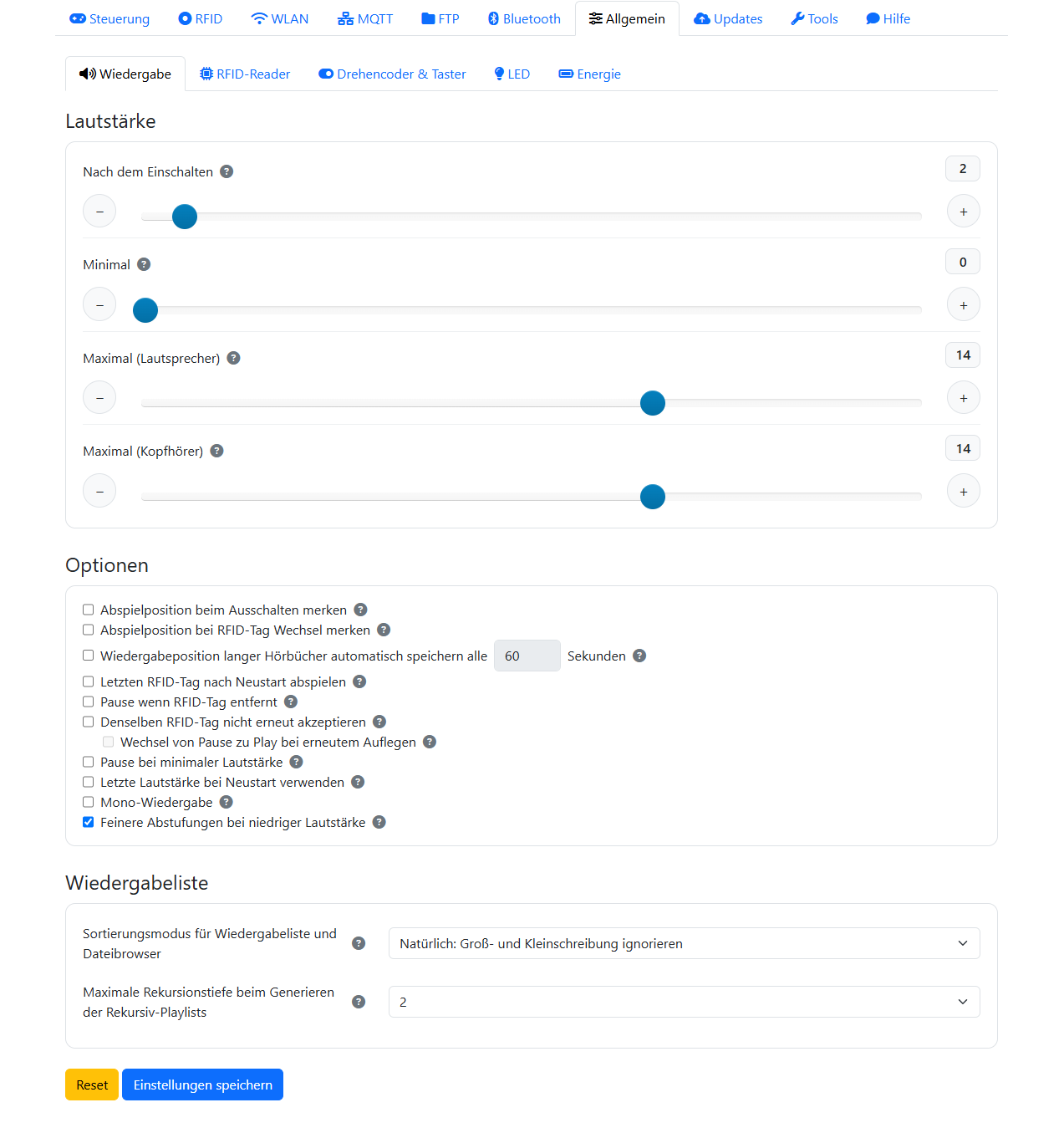
Die allgemeinen Einstellungen sind optisch in fünf Unterkladden aufgeteilt (Wiedergabe, RFID-Reader, Drehencoder & Taster, LED, Energie). Jede hat zwar ihren eigenen Speichern- und Reset-Button, aber lass dich davon nicht täuschen: Alle fünf gehören zu einem gemeinsamen Formular. Ein Klick auf Speichern sichert deshalb alle allgemeinen Einstellungen auf einmal – nicht nur die gerade sichtbare Unterkladde. Du musst also nicht in jeder Unterkladde einzeln speichern.
Wiedergabe
Hier stellst du das grundlegende Abspielverhalten ein. Unter Lautstärke legst du die Startlautstärke und die Maximalwerte getrennt für Lautsprecher und Kopfhörer fest, dazu eine Minimal-Lautstärke, damit sich die Box nie ganz stummschalten lässt. Unter Wiedergabeliste wählst du den Sortiermodus und die maximale Rekursionstiefe.
Ein Wort zur Positionsspeicherung vorab, weil mehrere der Optionen daran hängen: ESPuino merkt sich die zuletzt gehörte Stelle nur im Hörbuch-Modus, und standardmäßig nur an den natürlichen Punkten – beim Pausieren und beim Titelwechsel. Die beiden folgenden „…merken"-Optionen erweitern das um zusätzliche Speicherzeitpunkte.
Der Bereich Optionen ist eine Sammlung von Verhaltensschaltern – zu jedem gibt es zusätzlich einen Hilfetext am Fragezeichen:
| Option | Wirkung |
|---|---|
| Position beim Ausschalten merken | Sichert die Hörbuch-Position zusätzlich beim Ausschalten. |
| Position bei Kartenwechsel merken | Sichert die Position zusätzlich beim Wechsel auf eine andere Karte. |
| Letzte Karte nach Neustart abspielen | Setzt nach einem Neustart automatisch die zuletzt gespielte Karte fort. |
| Pause bei entfernter Karte | Pausiert, wenn die Karte vom Leser genommen wird (RC522 und PN5180 – siehe Warnung unten). |
| Gleiche Karte nicht erneut akzeptieren | Ignoriert erneutes Auflegen derselben Karte; optional Pause↔Play statt Neustart. |
| Pause bei minimaler Lautstärke | Pausiert, sobald die Lautstärke das Minimum erreicht. |
| Lautstärke im Nachtmodus begrenzen | Deckelt die Lautstärke, solange der Nachtmodus aktiv ist – ausführlich erklärt direkt unter dieser Tabelle. |
| Letzte Lautstärke wiederherstellen | Stellt nach einem Neustart die zuletzt genutzte Lautstärke wieder her. |
| Mono-Wiedergabe | Für Aufbauten mit nur einem Lautsprecher. |
| Feinere Abstufungen bei niedriger Lautstärke | Schaltet auf logarithmische Lautstärkeberechnung um – hilft, wenn dir die Stufen im unteren Lautstärkebereich zu grob sind. |
Eine eigene Erklärung verdient die Option „Lautstärke im Nachtmodus begrenzen". Sie ist für den Fall gedacht, dass die Box mit ins Bett genommen wird und der Lautsprecher dann direkt am Ohr liegt. Schaltest du den Nachtmodus ein, merkt sich ESPuino die Lautstärke, die in genau diesem Moment eingestellt ist, und macht sie zur vorübergehenden Obergrenze – eine Stufe Spielraum gibt es zusätzlich, damit ein etwas zu leises Hörbuch noch ein wenig lauter gedreht werden kann. Darüber hinaus geht es dann nicht mehr, egal ob über Drehencoder, Taster, Webinterface, MQTT oder Bluetooth. Verlässt du den Nachtmodus wieder, ist die Begrenzung sofort aufgehoben.
Der Vorteil gegenüber einem fest eingestellten Maximalwert liegt darin, dass Hörbücher unterschiedlich laut sind: Ein fester Wert müsste so niedrig gewählt werden, dass er bei leisen Aufnahmen ständig im Weg wäre. Die mitwandernde Grenze passt sich dagegen von selbst an das an, was gerade läuft.
Wann der Nachtmodus aktiv ist
Nicht nur über die Modifikationskarte 🌙 oder eine entsprechend belegte Taste: Auch jeder Schlaftimer schaltet ihn mit ein, ebenso der Abspielmodus 🎲💤 Zufälliger Titel eines Ordners, danach schlafen. Die Begrenzung greift also beispielsweise auch, wenn du „Schlafen nach 30 min" auflegst. Die Option wirkt jeweils ab dem nächsten Einschalten des Nachtmodus – ein bereits laufender behält die Grenze, mit der er gestartet ist.
Zusätzlich gibt es die Option „Wiedergabeposition langer Hörbücher automatisch speichern alle n Sekunden", mit der ESPuino die Position im Hörbuch-Modus zyklisch sichert – gedacht für lange Kapitel (Dateien ab 5 Minuten), damit ein plötzlicher Stromausfall nicht den Fortschritt einer ganzen Stunde kostet. Standardmäßig ist die Option aus; empfohlen werden 30–60 Sekunden.
Zyklisches Speichern belastet den Flash-Speicher
Jedes Speichern schreibt in den Flash-Speicher, und der nutzt sich mit jedem Schreibvorgang ein kleines Stück ab. Wähle das Intervall deshalb nicht unnötig kurz und setze die Funktion nur dort ein, wo sie wirklich lohnt (lange Hörbücher). Bei kurzen Titeln, die ohnehin an jeder Titelgrenze speichern, bringt sie nichts.
Die Option „Pause bei entfernter Karte" kann Ärger machen
Sie ist beliebt (Karte liegt auf, Abnehmen pausiert), aber heikel: Wird die Karte zwischendurch kurz nicht erkannt, pausiert die Wiedergabe ungewollt – einer der häufigsten Gründe für sporadische Aussetzer. Läuft es bei dir unzuverlässig, verkleinere den Abstand Karte↔Leser, erhöhe – falls du einen PN5180 nutzt – dessen Debounce, oder schalte die Option ab. (Die Option selbst funktioniert mit RC522 und PN5180; nur die Debounce-Einstellung ist dem PN5180 vorbehalten.)
RFID-Reader
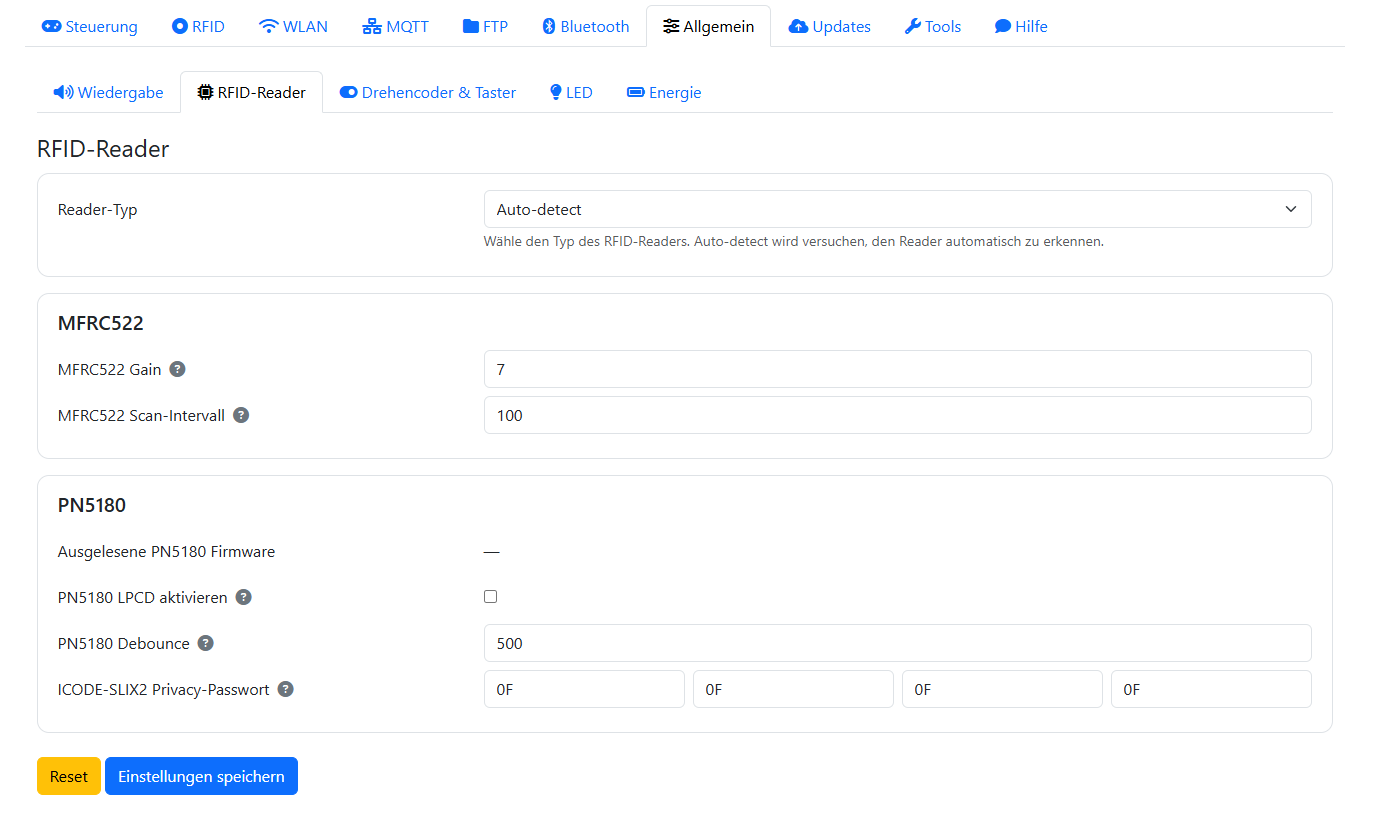
In dieser Unterkladde geht es um den Kartenleser:
| Einstellung | Bedeutung |
|---|---|
| PN5180 LPCD | Aufwecken aus dem Deep-Sleep durch Kartenauflegen. Nur mit PN5180 und passend gesetzten Lötbrücken – bei der Complete musst du dafür die Lötbrücken JP1/JP8 anpassen (Kapitel 5); bei MFRC522 ist die Option ausgegraut. Einschränkungen: Kapitel 12. |
| Reader-Typ | Auto-detect (Standard), MFRC522 (SPI oder I²C) oder PN5180. |
| MFRC522 Gain | Empfindlichkeit des MFRC522 (0–7, Standard 7). |
| MFRC522 Scan-Intervall | Zeit zwischen zwei Abfragen des MFRC522 in Millisekunden (Standard 100 ms). |
| PN5180 Debounce | Wie lange eine Karte ununterbrochen nicht erkannt sein muss, bevor sie als entfernt gilt (Standard 500 ms). |
| ICODE-SLIX2 Privacy-Passwort | Vier-Byte-Passwort (nur Hexadezimalwerte 00–FF) zum Deaktivieren des Privacy-Modus geschützter ICODE-SLIX2-Tags. |
Neustart nötig
Änderungen in dieser Unterkladde greifen erst nach einem Neustart.
Drehencoder & Taster
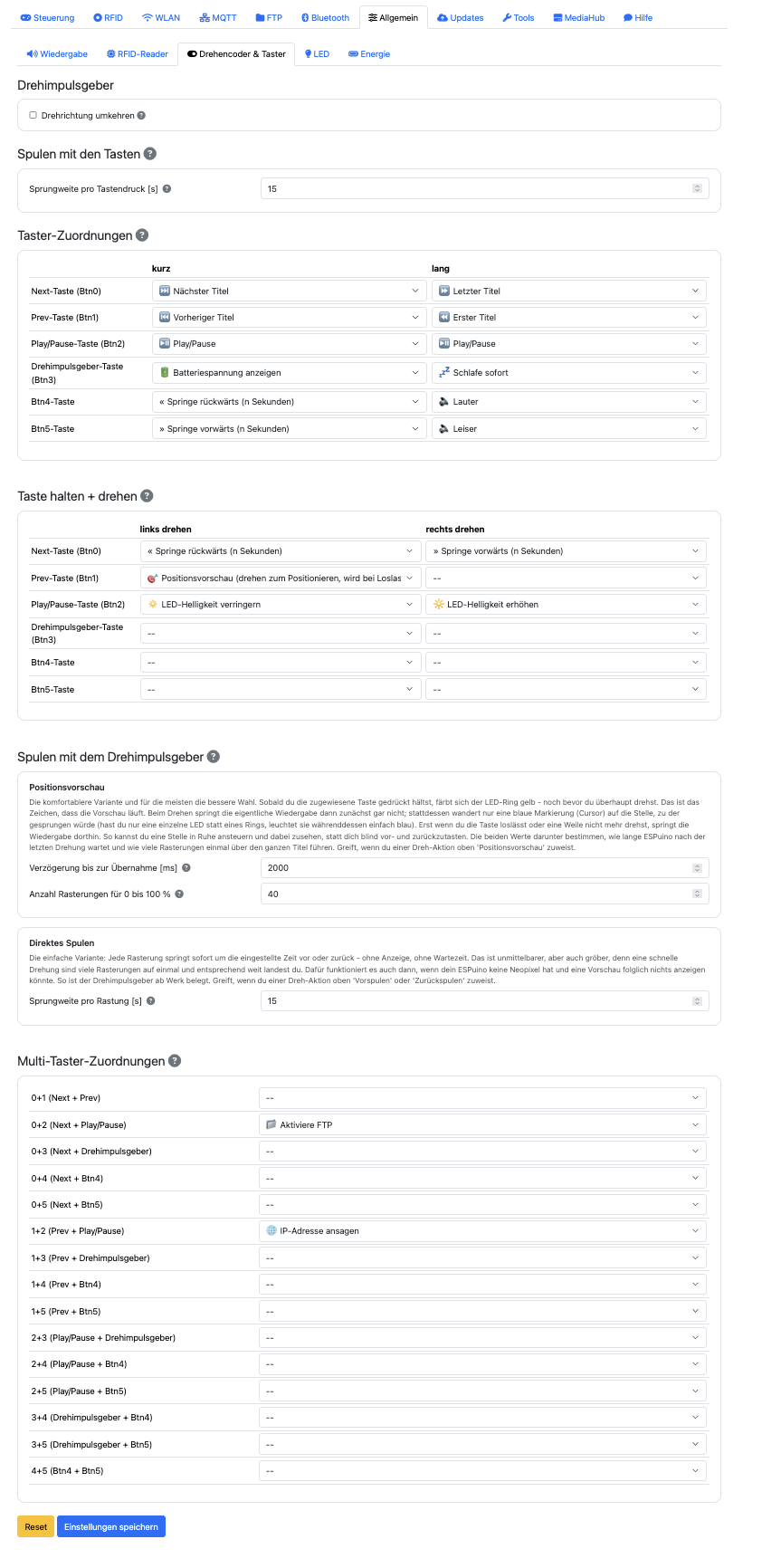
Hier legst du fest, was die Bedienelemente tun. Wichtig zu verstehen: Alles, was du hier einstellst, landet im internen Speicher (NVS) und überschreibt die in der Firmware hinterlegte Standardbelegung – du kannst die komplette Belegung also anpassen, ohne die Firmware neu zu bauen.
Für den Drehregler selbst gibt es die Drehrichtung umkehren, falls bei dir Rechtsdrehen leiser
statt lauter macht – dazu weiter unten die Sprungweiten fürs Spulen. Darunter ordnest du in einer Tabelle jedem der sechs
Taster (Btn0–Btn5) je eine Aktion für kurzen und langen Druck zu; -- bedeutet „keine Aktion".
Zusätzlich lassen sich Aktionen auf gleichzeitig gedrückte Tasterpaare legen (alle 15
Kombinationen von 0+1 bis 4+5, jeweils eine Aktion) – praktisch für selten gebrauchte Funktionen wie
Neustart oder FTP-Start, ohne dafür einen eigenen Taster zu opfern.
Weniger ist oft mehr
Technisch kannst du hier eine Menge belegen – aber ein Dutzend Kombinationen wird sich kaum jemand merken. Beschränke dich lieber auf ein, zwei wirklich sinnvolle. Bedenke außerdem: Gerade Kinder drücken schon mal munter auf allen Tasten gleichzeitig herum und lösen dabei Aktionen aus, mit denen du nicht rechnest – oder die du längst wieder vergessen hast. Eine übersichtliche Belegung erspart dir hinterher das Rätselraten.
Aussperr-Falle: „WLAN deaktivieren" auf einer Taste
Eine der wählbaren Aktionen schaltet das WLAN ab. Legst du sie auf eine Taste oder Tastenkombination und löst sie (womöglich versehentlich) aus, sperrst du dich damit aus dem Webinterface aus – ohne WLAN keine Weboberfläche, und ohne Weboberfläche auch kein Weg mehr, das WLAN wieder einzuschalten. Der einzige Ausweg ist dann, den Flash zu löschen; dabei wird das NVS überschrieben, und alle Einstellungen sind weg. Genau deshalb ist die WLAN-Umschalt-Kombination ab Werk deaktiviert. Willst du WLAN überhaupt umschaltbar haben, leg das lieber auf eine Modifikationskarte – die solltest du dann allerdings nicht verlegen. 😄
Die zur Auswahl stehenden Aktionen entsprechen weitgehend dem Modifikationskarten-Katalog – die beiden Listen unterscheiden sich nur an den Rändern. Nur als Taster gibt es: Initiale Lautstärke, Batteriespannung anzeigen, Stop, Neustart und eine Debug-Anzeige der Taskauslastung. Umgekehrt gibt es nur als Karte das Löschen einer Zuordnung. Alles andere – auch Lauter/Leiser und das Schlafen nach fünf Titeln – kannst du wahlweise auf eine Taste oder auf eine Karte legen. Die Standardbelegung, mit der ESPuino ausgeliefert wird, findest du in Kapitel 9 → Tasten.
Sprungweiten beim Spulen
Wie weit ESPuino beim Spulen springt, hängt davon ab, womit du spulst – deshalb gibt es dafür zwei getrennte Blöcke auf dieser Seite.
Spulen mit den Tasten betrifft die Taster, denen du die Aktion „Vorspulen" oder „Zurückspulen" zugewiesen hast. Hier legst du fest, um wie viele Sekunden ein einzelner Tastendruck springt (1–120, Standard 30).
Spulen mit dem Drehimpulsgeber betrifft die „Taste halten + drehen"-Geste. Dafür gibt es zwei Varianten, die sich gegenseitig ausschließen – welche greift, entscheidest du in der Dreh-Aktions-Tabelle weiter oben, indem du der Geste entweder „Positionsvorschau" oder „Vorspulen"/„Zurückspulen" zuweist:
| Variante | Einstellungen | Standard |
|---|---|---|
| Positionsvorschau (die komfortablere) | Verzögerung bis zur Übernahme – wie lange ESPuino nach der letzten Drehung wartet, bevor er springt. Anzahl Rasterungen für 0 bis 100 % – wie viele Rasterungen einmal über den ganzen Titel führen. |
2000 ms 40 |
| Direktes Spulen (ab Werk aktiv) | Sprungweite pro Rastung – um wie viele Sekunden jede einzelne Rasterung sofort springt. | 10 s (1–60) |
Wie sich die beiden Varianten im Betrieb unterscheiden, steht in Kapitel 9. Alle Werte wirken sofort nach dem Speichern, ein Neustart ist dafür nicht nötig.
LED
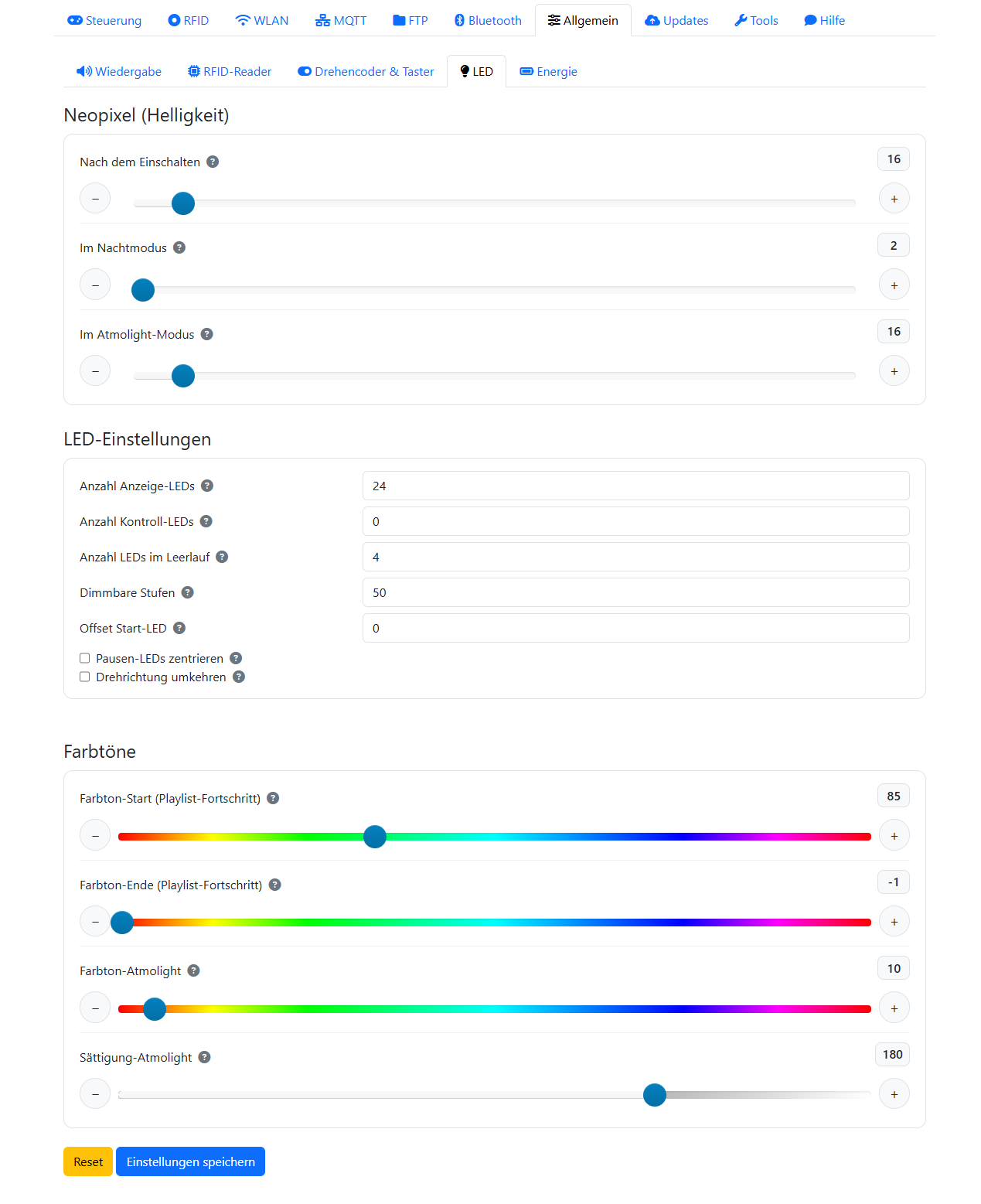
Hier stellst du die Neopixel ein. Die Helligkeit lässt sich getrennt für den Normalbetrieb, den Nachtmodus und das Ambient-Light festlegen. Unter LED-Einstellungen kommen die Details dazu:
| Einstellung | Bedeutung |
|---|---|
| Anzahl Anzeige-LEDs | Wie viele LEDs Status und Fortschritt anzeigen. |
| Anzahl Kontroll-LEDs | Zusätzliche LEDs, jede mit frei wählbarer Farbe. |
| Punkte im Leerlauf | Anzahl der Punkte in der Leerlauf-Animation. |
| Fortschritts-Farbverlauf | Farbton für Beginn und Ende der Fortschrittsanzeige. |
| Atmolight | Farbton und Sättigung des Ambient-Lights. |
| Dimmbare Zwischenstufen | Feinheit der Helligkeitsabstufung. |
| Start-LED-Offset | Ab welcher physischen LED die Anzeige beginnt (siehe Tipp). |
| Pause-Zentrierung | Zentriert die Pause-Anzeige. |
| Laufrichtung | Kehrt die Drehrichtung der Effekte um. |
| Kurzes Aufleuchten aller LEDs bei erkannter Karte | Quittiert eine angenommene Karte mit kurzem grünem Aufleuchten – siehe unten. |
Die letzte Option verdient einen Satz mehr, weil sie zwei Fälle bewusst auslässt. Ist sie aktiv, leuchtet der Ring bei jeder angenommenen Karte kurz grün auf – eine sichtbare Bestätigung, die es vorher nur für Modifikationskarten gab. Eine unbekannte Karte wird weiterhin rot quittiert, beides zusammen ergibt also eine eindeutige Antwort auf jede aufgelegte Karte. Eine Karte, die wegen „Denselben RFID-Tag nicht erneut akzeptieren" abgelehnt wird, löst dagegen nichts aus – es ist ja auch nichts passiert.
Kein Geflacker bei liegender Karte
Wenn du „Pause wenn RFID-Tag entfernt" nutzt und die Karte dauerhaft auf dem Leser liegt, kann sie bei ungünstigen Funkverhältnissen zwischendurch neu erkannt werden. Das Aufleuchten hängt deshalb nicht an der Erkennung durch den Leser, sondern an der tatsächlich angenommenen Karte – solche Aussetzer bleiben dadurch unsichtbar.
Das erste Pixel positionieren
Sitzt der Ring im Gehäuse „verdreht", legst du mit dem Start-LED-Offset fest, an welcher physischen LED die Anzeige beginnt – so richtest du den Nullpunkt des Rings an deiner Einbaulage aus, ohne umzulöten (Forum #4670).
Eine geänderte LED-Anzahl übernimmt ESPuino übrigens per automatischem Neustart.
Energie
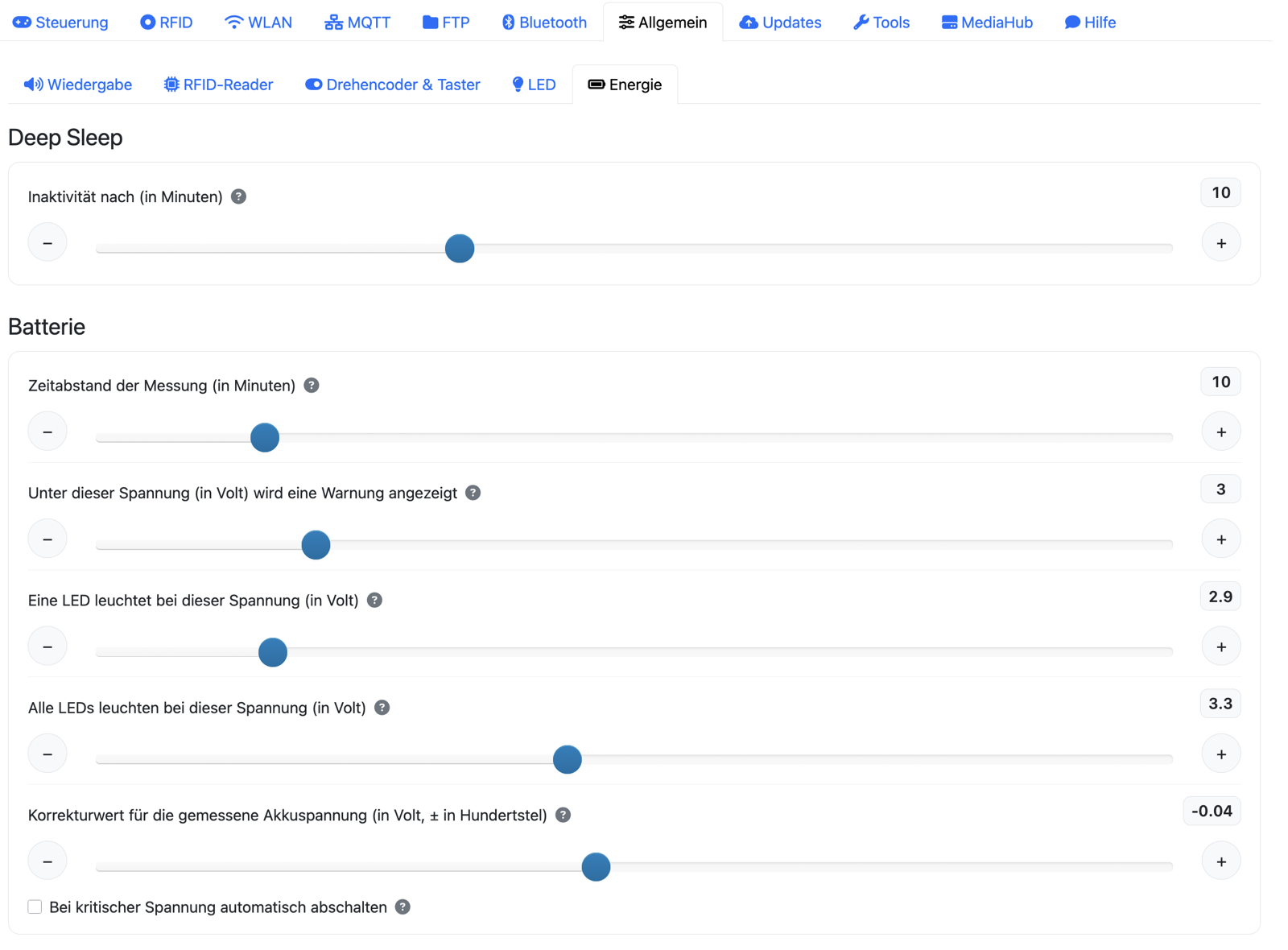
Diese Unterkladde bündelt alles, was mit dem Stromhaushalt zu tun hat: oben unter Deep Sleep, wann sich ESPuino bei Nichtstun schlafen legt, und darunter unter Batterie die Überwachung des Akkus – letztere nur, wenn die Batteriemessung in der Firmware aktiviert ist. Die Einstellungen in der Reihenfolge, in der sie auch im Webinterface stehen:
| Einstellung | Bedeutung |
|---|---|
| Inaktivität nach (in Minuten) | Nach wie vielen Minuten ohne Bedienung sich ESPuino schlafen legt. |
| Zeitabstand der Messung (in Minuten) | Wie oft die Akkuspannung gemessen wird. |
| Unter dieser Spannung (in Volt) wird eine Warnung angezeigt | Ab hier warnt der Neopixelring vor niedrigem Akku – und, falls aktiviert, wird zusätzlich die Ansage abgespielt. |
| Eine LED leuchtet bei dieser Spannung (in Volt) | Untere Grenze der Ladeanzeige: Hier leuchtet nur noch eine einzige LED (abhängig vom Akkutyp). |
| Alle LEDs leuchten bei dieser Spannung (in Volt) | Obere Grenze der Ladeanzeige: Ab hier leuchten alle LEDs, der Akku gilt also als voll (abhängig vom Akkutyp). |
| Korrekturwert für die gemessene Akkuspannung | Feinkorrektur der gemessenen Spannung (± in Hundertstel-Volt). Weicht die Anzeige von einer Multimeter-Messung ab, trägst du hier die Differenz ein – auch als negativen Wert, wenn ESPuino zu viel anzeigt. Details in Kapitel 5 · Feinjustierung. |
| Bei kritischer Spannung automatisch abschalten | Legt ESPuino selbsttätig schlafen, sobald der Akku eine kritische Spannung unterschreitet, und schützt ihn so vor einer Tiefentladung. Ist das Häkchen gesetzt, erscheint darunter der Regler Unter dieser Spannung (in Volt) schaltet der ESPuino ab, mit dem du diese Schwelle festlegst. |
| Warnung bei leerem Akku ansagen | Spricht die Warnung zusätzlich aus – ausführlich im nächsten Abschnitt: Ansage bei niedrigem Akku. |
Ansage bei niedrigem Akku
Der Neopixelring warnt zwar vor einem leeren Akku, aber das hilft nur, wenn jemand hinsieht – und mitten im Hörspiel sieht niemand hin, Kinder am allerwenigsten. Deshalb kann ESPuino die Warnung zusätzlich ansagen: Er unterbricht die Wiedergabe kurz, spielt eine Audiodatei deiner Wahl ab und macht danach genau dort weiter, wo er aufgehört hat.
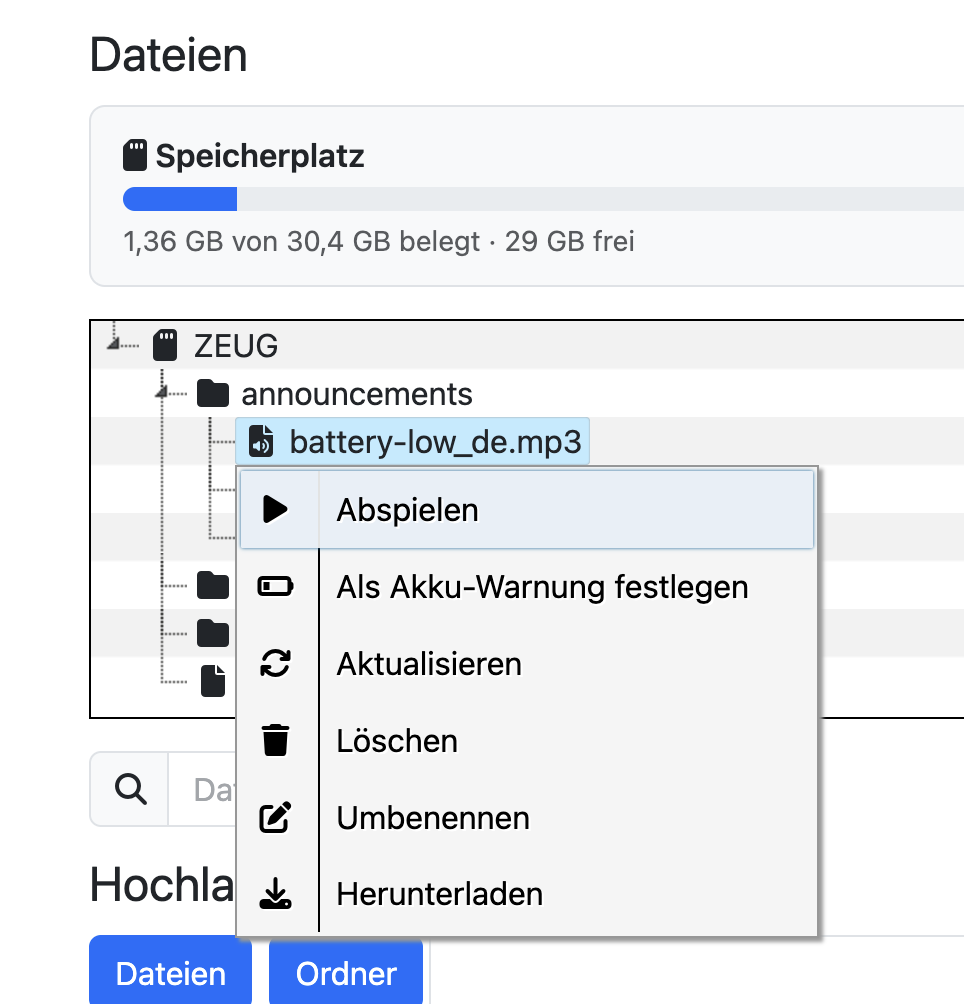
Ab Werk ist die Funktion deaktiviert. Zum Einschalten setzt du hier das Häkchen bei Warnung bei leerem Akku ansagen und trägst darunter den Pfad zur Audiodatei ein. Bequemer geht es über den Dateibrowser: ein Rechtsklick auf die Datei, dann Als Akku-Warnung festlegen – das trägt den Pfad ein, setzt das Häkchen und bringt dich gleich hierher.
Fertige Ansagen in Deutsch, Englisch und Französisch liegen im Firmware-Repository im Ordner
announcements/; du lädst sie einfach auf die SD-Karte hoch. Dort ist auch dokumentiert, mit welchen
zwei Befehlen sie erzeugt wurden – wenn dir die synthetische Stimme nicht gefällt, sprichst du die
Ansage also genauso gut selbst ein.

Mit Nur einmal ansagen bestimmst du, wie hartnäckig die Warnung ist. Ohne diese Option kommt sie bei jeder Messung, solange der Akku unter der Warnschwelle liegt – also im Takt des Messintervalls. Mit der Option kommt sie einmal und danach erst wieder, wenn die Spannung zwischenzeitlich über die Warnschwelle gestiegen und anschließend erneut darunter gefallen ist. Eine Option „einmal je Ladung“ gibt es bewusst nicht: ESPuino kann gar nicht erkennen, ob geladen wird – eine Spannung, die wieder steigt, kann genauso gut ein Akku sein, der sich bei geringerer Last erholt.
Von außen bleibt die Unterbrechung unsichtbar
Während der Ansage bleiben Titel, Position und Fortschritt eingefroren, und Playlist, Titelnummer und Abspielmodus werden gar nicht erst angefasst. Weder das Webinterface noch MQTT bekommen also mit, dass zwischendurch etwas anderes lief.
Nur bei laufender Wiedergabe
Angesagt wird nur, wenn tatsächlich etwas spielt. Steht ESPuino ungenutzt im Regal oder ist er pausiert, passiert nichts – dort gäbe es auch keine Stelle, zu der zurückgesprungen werden könnte. Und fehlt die angegebene Datei, läuft die Wiedergabe ungestört weiter; es bleibt bei einem Eintrag im Fehlerprotokoll.
Bei Webradio klappt der Rücksprung ebenfalls, nur anders: Eine Position gibt es bei einem Livestream nicht, also verbindet sich ESPuino nach der Ansage neu. Das dauert einen kurzen Moment – wie kurz, hängt vom Sender ab.
Tab Updates
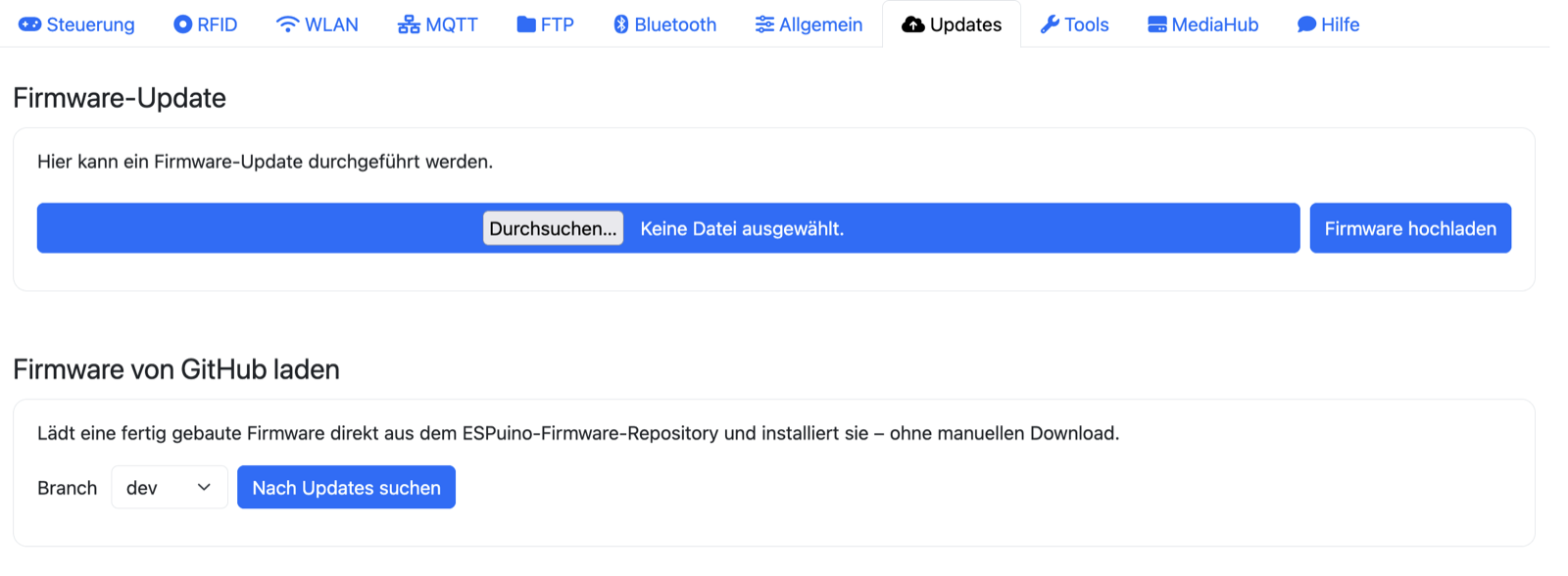
An dieser Stelle findest du alles rund ums Firmware-Update. Du kannst entweder eine firmware.bin von
Hand hochladen, oder – deutlich bequemer – über Firmware von GitHub laden direkt einen fertigen
Build aus dem Repository holen. Ausführlich ist das in
Kapitel 13 · Firmware aktualisieren beschrieben. Der GitHub-Bereich
erscheint nur bei OTA-fähiger Firmware.
Tab Tools
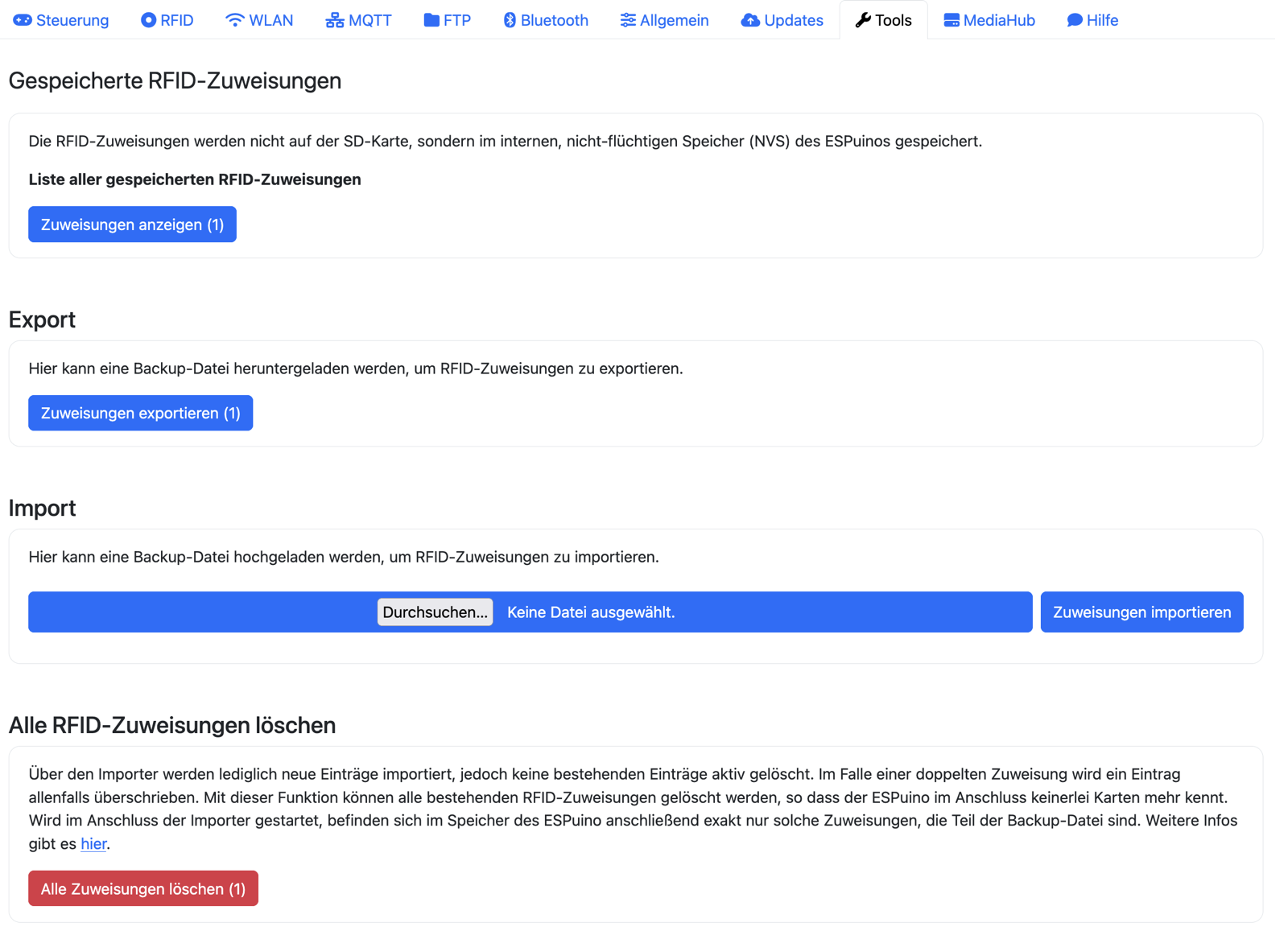
Dieser Tab dreht sich um die gespeicherten RFID-Zuweisungen, die – daran sei erinnert – nicht auf der
SD-Karte liegen, sondern im internen Speicher (NVS). Du kannst dir alle Zuweisungen anzeigen (und
einzelne direkt löschen), sie als backup.txt exportieren und wieder importieren (der Import
ergänzt und überschreibt nur, löscht nie), oder mit dem roten Button alle Zuweisungen löschen (mit
Sicherheitsabfrage). Wie du diese Funktionen zum Sichern und Übertragen nutzt, steht in
Kapitel 10 → Backup & Restore.
Was die Liste zeigt
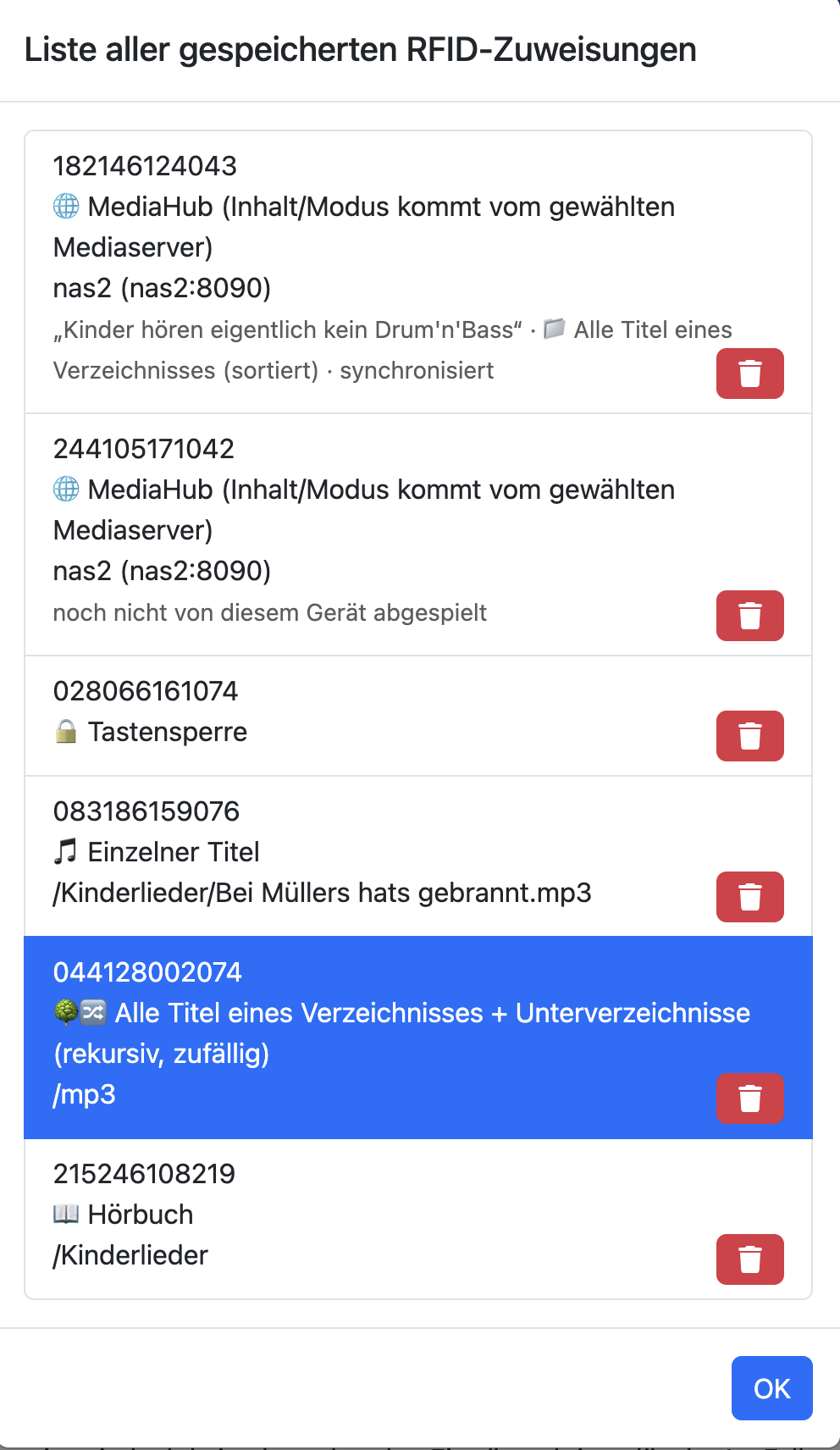
Jeder Eintrag beginnt mit der zwölfstelligen Karten-ID. Darunter steht, was die Karte auslöst – entweder der Abspielmodus mit seinem Symbol oder, bei einer Modifikationskarte, deren Funktion. In der Zeile darunter folgt die zugeordnete Datei, der Ordner oder die URL. Rechts löschst du über das Mülleimer-Symbol diesen einen Eintrag.
Ein Eintrag ist blau hervorgehoben: die Karte, deren Nummer gerade im Tab RFID im Feld „RFID-Chip-Nummer" steht. Legst du bei geöffnetem Webinterface eine Karte auf den Leser, trägt ESPuino ihre Nummer dort automatisch ein – in der Liste erkennst du damit auf einen Blick, ob diese Karte schon bekannt ist und was ihr zugeordnet ist.
Bei einer Karte im Abspielmodus MediaHub steht anstelle des Pfades der Mediaserver, und zwar mit seinem Anzeigenamen, sofern er im Tab MediaHub noch registriert ist, andernfalls mit seiner Adresse. Die graue Zeile darunter fasst zusammen, was dieses Gerät über die Karte weiß: den Namen aus dem Manifest, ob es sich um ein Webradio handelt oder welcher Abspielmodus tatsächlich gilt, und wie aktuell die lokale Kopie ist:
| Anzeige | Bedeutung |
|---|---|
| synchronisiert | Die lokale Kopie entspricht dem, was der MediaHub zuletzt geliefert hat. |
| Aktualisierung ausstehend | Der ESPuino hat beim letzten Auflegen bemerkt, dass am MediaHub eine neuere Fassung bereitliegt. Das nächste Auflegen lädt sie herunter, das darauffolgende spielt sie ab. |
| noch nicht von diesem Gerät abgespielt | Die Karte verweist auf einen Mediaserver, wurde auf diesem ESPuino aber noch nie aufgelegt – lokal liegt also noch nichts vor. |
Für diese Anzeige fragt der ESPuino nicht beim MediaHub nach – alle Angaben stammen aus dem lokalen Zwischenspeicher. Die Liste bleibt deshalb auch dann aussagekräftig, wenn der Server gerade nicht erreichbar ist.
Tab MediaHub
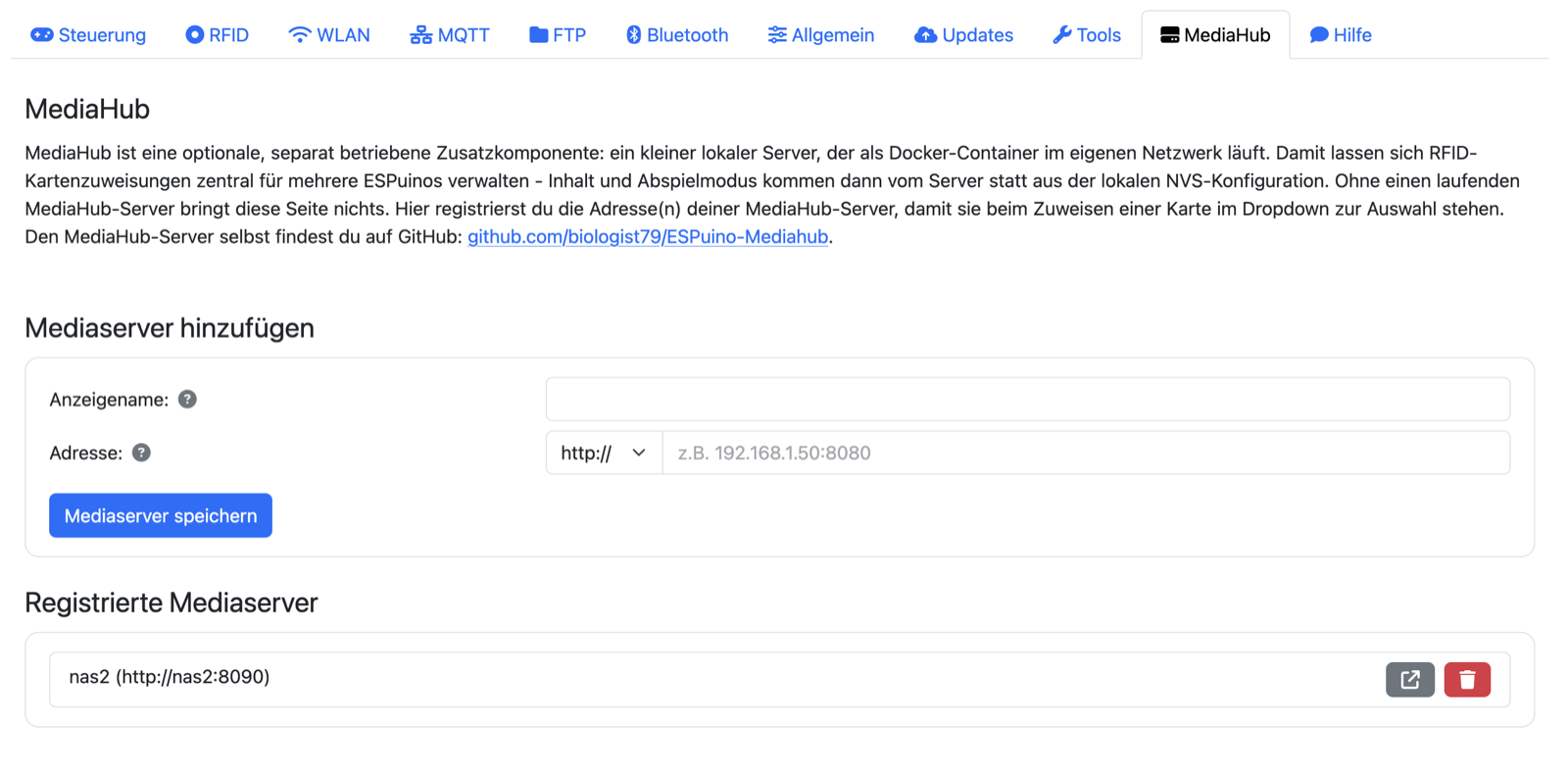
Dieser Tab dient allein der Verwaltung der Server-Adressen – die eigentliche Kartenzuweisung passiert weiterhin im Tab RFID. Ohne einen laufenden MediaHub-Server ist diese Seite für dich unwichtig; was MediaHub ist und wie du den Server aufsetzt, steht in Kapitel 11 · MediaHub.
Unter Mediaserver hinzufügen vergibst du einen frei wählbaren Anzeigenamen (erscheint später
im Auswahl-Dropdown beim Kartenanlernen) sowie die Adresse – Protokoll (http:// oder https://)
per Dropdown, dahinter Host oder IP samt Port, etwa 192.168.1.50:8080. Ein Klick auf
„Mediaserver speichern" trägt den Server in die Liste Registrierte Mediaserver ein. Dort
kannst du ihn über das Icon direkt in seiner eigenen Weboberfläche öffnen oder über das
Mülleimer-Symbol wieder entfernen – bereits angelernte Karten bleiben davon unberührt, sie verweisen
weiterhin auf den bisherigen Server.
Sind mehrere Server eingetragen, ist ihre Reihenfolge in der Liste nicht bloß Dekoration: Muss ESPuino nachfragen, wen eine Karte betrifft, arbeitet er sie von oben nach unten ab und nimmt den ersten, der die Karte kennt. Die Reihenfolge ergibt sich daraus, wann du die Server eingetragen hast.
Antwortet ein Server gar nicht, merkt ESPuino sich das und fragt ihn bis zum nächsten Neustart nicht mehr an. Das ist Absicht: Sonst würde jedes Auflegen einer unbekannten Karte erneut an der Zeitsperre dieses Servers hängenbleiben. Da ESPuino sich nach einigen Minuten Untätigkeit ohnehin schlafen legt und beim Aufwachen neu startet, löst sich das im Alltag von selbst. Geht der Server zwischendurch wieder ans Netz und du willst nicht warten, genügt ein Klick auf Optionen speichern – das setzt die Sperre zurück.
Die beiden Optionen
Ganz oben im Tab stehen zwei Schalter, beide ab Werk aus.
Unbekannte Karten ohne Anlernen direkt beim MediaHub nachfragen spart dir ein bis zwei Arbeitsschritte je Karte und Gerät.
Ohne diese Option läuft es so: Du legst eine neue Karte auf, lernst sie im Tab RFID von Hand mit dem Abspielmodus MediaHub an, und legst sie erneut auf. Erst dieses zweite Auflegen schickt eine Anfrage an den Server – und lässt die Karte dort überhaupt erst auftauchen, damit du ihr Inhalte zuweisen kannst.
Mit der Option entfällt das Anlernen: Jede unbekannte Karte wird immer sofort bei allen registrierten Servern angefragt. Wichtig zu wissen ist dabei, dass die Karte dem ESPuino danach trotzdem noch unbekannt ist – kennt sie nämlich kein Server, bleibt es bei der Meldung „Karte unbekannt", und im Gerät wird nichts gespeichert. Der Server hat sie nun aber als wartende Karte vorgemerkt. Erst wenn du ihr dort Inhalte zugewiesen hast und die Karte erneut auflegst, kommt ein Manifest zurück: Dann lernt ESPuino sie im Hintergrund an, lädt die Dateien herunter und spielt sie anschließend ab. Der Download läuft dabei im Vordergrund – der LED-Ring zeigt den Fortschritt, und bei einem großen Hörbuch dauert es entsprechend, bis der Ton einsetzt.
Richtig auszahlen tut sich das Ganze bei mehreren ESPuinos. Leg die Karte auf Gerät A auf und weise ihr im MediaHub Inhalte zu – und gleich dort auch Gerät B. Legst du dieselbe Karte nun auf Gerät B, kommt beim allerersten Auflegen schon ein Manifest zurück: anlernen, herunterladen, abspielen, ohne dass du an Gerät B irgendetwas eingestellt hättest.
Internes MediaHub-Verzeichnis im Dateibrowser anzeigen blendet den sonst versteckten Ordner
/.mediahub ein. Darin liegen pro Karte das zwischengespeicherte Manifest und die
heruntergeladenen Mediendateien – nützlich, um nachzusehen, was für eine Karte tatsächlich
übertragen wurde.
Der Ordner ist zum Anschauen da
Das orange Warndreieck an dieser Option steht aus gutem Grund dort. Änderst du etwas in diesem Verzeichnis, kann das zu unerwünschten Effekten führen – eine eigene Audiodatei etwa, die du dort ablegst, würde bei ordnerbasierten Abspielmodi einfach mitgespielt, ohne dass ESPuino das bemerkt.
Möglichst http:// statt https://
Binde den MediaHub nach Möglichkeit unverschlüsselt an. Der TLS-Handshake verlangt viel internen Arbeitsspeicher – auf dem ESP32 ohnehin die knappste Ressource –, außerdem bremst die Verschlüsselung den Datentransfer erheblich aus. Da der MediaHub üblicherweise im eigenen Heimnetz läuft, ist der Sicherheitsgewinn gering, der Preis dafür aber deutlich spürbar.
Tab Hilfe

Der Tab Hilfe verweist auf das Forum und auf die REST-API-Dokumentation (Swagger) – Letzteres für alle, die ESPuino skripten oder in ihre Hausautomatisierung einbinden wollen.