11 · Mehrere ESPuinos zentral verwalten: MediaHub
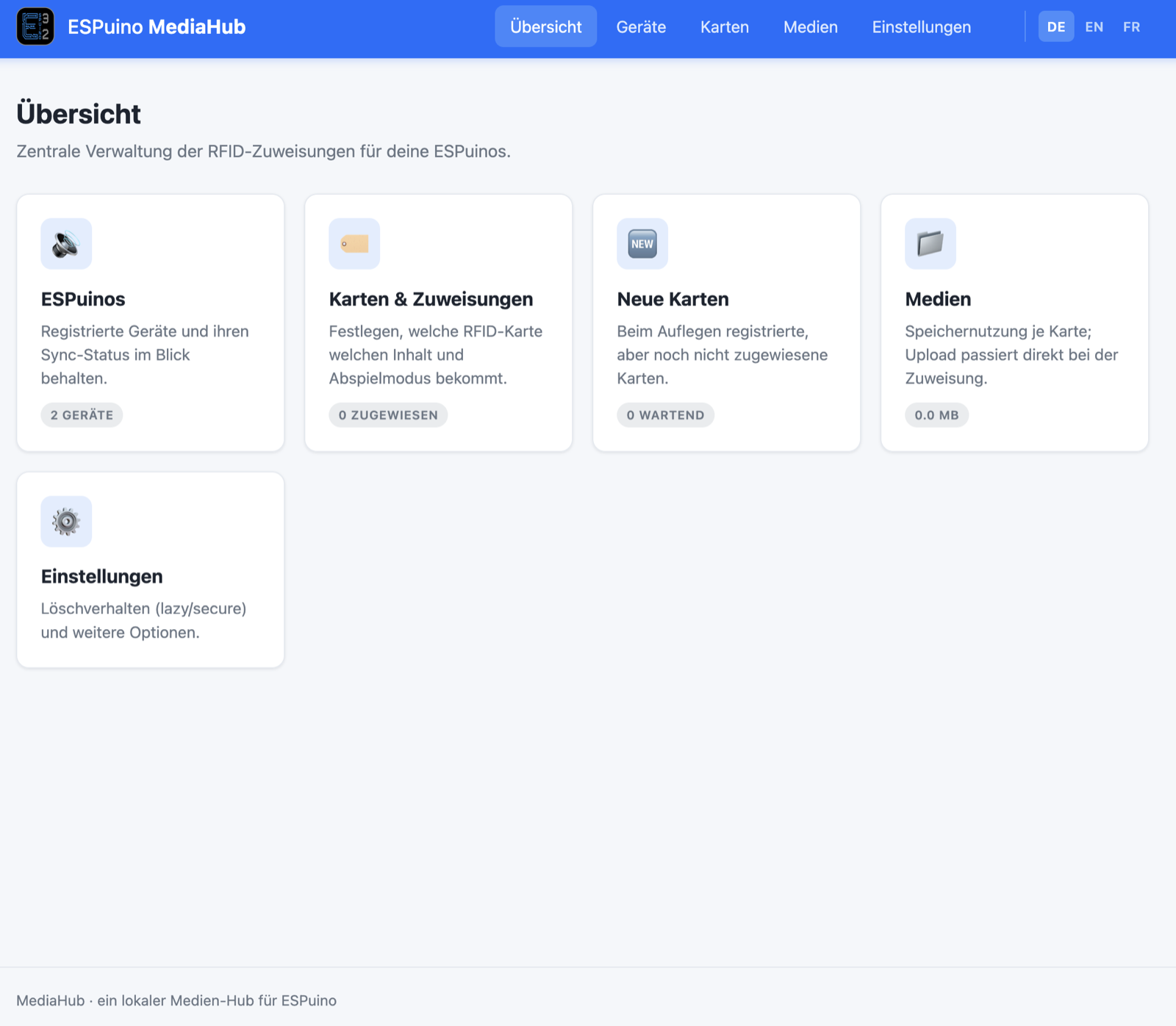 Die MediaHub-Übersichtsseite: Geräte, Karten & Zuweisungen, neue Karten und Medien auf einen Blick.
Die Oberfläche gibt es auch auf Englisch und Französisch (oben rechts umschaltbar).
Die MediaHub-Übersichtsseite: Geräte, Karten & Zuweisungen, neue Karten und Medien auf einen Blick.
Die Oberfläche gibt es auch auf Englisch und Französisch (oben rechts umschaltbar).
Welches Problem MediaHub löst
Solange du einen einzigen ESPuino betreibst, ist alles einfach: Du legst deine Kartenzuordnungen im Webinterface an, und sie liegen im Speicher genau dieses Geräts. Sobald aber mehrere ESPuinos im Haushalt stehen – im Kinderzimmer, im Wohnzimmer, eines für unterwegs –, wird die Pflege mühsam. Jede neue Karte müsstest du auf jedem Gerät einzeln anlernen, und die SD-Karten getrennt bestücken.
Genau hier setzt MediaHub an. MediaHub ist eine optionale Zusatzkomponente, mit der du die Kartenzuordnungen zentral an einer Stelle verwaltest, statt auf jedem Gerät für sich. Wer nur einen ESPuino hat, für den bringt MediaHub vermutlich wenig Zugewinn. Wer hingegen mehrere besitzt oder die Anschaffung eines weiteren plant, für den kann es die Verwaltung deutlich entspannen. Bewusst heißt die Funktion nicht „Cloud": MediaHub läuft lokal in deinem eigenen Netzwerk, deine Mediendateien bleiben bei dir zu Hause.
Wo die vollständige Anleitung liegt
Dieses Kapitel deckt Einrichtung und Bedienung ausführlich ab. Für Details am Quellcode selbst – etwa wenn du an MediaHub mitentwickeln möchtest – bleibt das MediaHub-Repository die Quelle; die ausführliche Forums-Diskussion läuft im Forum-Thread #4607.
Wie es funktioniert
MediaHub ist ein kleiner, selbst gehosteter Serverdienst, der als Docker-Container in deinem eigenen Netzwerk läuft (ein Raspberry Pi reicht dafür völlig). Er hält die zentralen Kartenzuordnungen und kennt deine Mediendateien – die liegen unverändert in deiner eigenen Ordnerstruktur, MediaHub kopiert oder verwaltet sie nicht selbst, sondern bindet sie nur lesend ein.
Der Ablauf besteht aus sechs Schritten:
- MediaHub-Server registrieren. Im ESPuino-Webinterface trägst du im Tab MediaHub die Adresse deines MediaHub-Servers ein. Du kannst mehrere Server registrieren und auch wieder entfernen, ohne dass sich das auf bereits angelernte Karten auswirkt.
- Karte als „MediaHub" anlernen. Im Tab RFID lernst du eine neue Karte an – als Abspielmodus wählst du MediaHub und darunter den gewünschten Mediaserver aus der Liste der registrierten Server. Einen Pfad gibst du dabei nicht an; ESPuino weiß nur, an welchen Server er sich wenden soll. Diesen Schritt kannst du dir sparen, wenn du die Option „Unbekannte Karten ohne Anlernen direkt beim MediaHub nachfragen" aktiviert hast – dann genügt das Auflegen selbst.
- Erstes Auflegen: Registrierung. Legst du die Karte zum ersten Mal auf, schickt ESPuino eine Anfrage an den MediaHub. Dort taucht die Karte jetzt als „wartend" auf – mit der Karten-ID und der Kennung des anfragenden ESPuino, aber noch ohne Inhalt.
- Zuweisung am MediaHub. Im MediaHub-Webinterface verknüpfst du die wartende Karte mit einem Inhalt – einer Datei, einem Ordner oder einem Webradio-Stream – und legst den Abspielmodus fest, genauso wie du es sonst im ESPuino-Webinterface tätest. Hast du mehrere Geräte, kannst du sie im selben Schritt gleich mitversorgen (siehe unten).
- Zweites Auflegen: Download. Beim nächsten Auflegen fragt der ESPuino erneut an und bekommt diesmal ein Manifest zurück – die Liste aller benötigten Dateien. Er lädt sie herunter und legt sie in einem versteckten Verzeichnis auf der eigenen SD-Karte ab. Während des Downloads ist die Wiedergabe gesperrt; der Neopixel-Ring zeigt den Fortschritt in Blau.
- Wiedergabe. Sobald der Download fertig ist, startet die Wiedergabe – von da an lokal von der eigenen SD-Karte, unabhängig vom MediaHub. Änderst du die Zuweisung später am MediaHub, bemerkt der ESPuino das von selbst: Beim nächsten Auflegen spielt er noch die alte Fassung, vergleicht dabei aber im Hintergrund die Version und merkt sich, dass eine neuere bereitliegt. Das übernächste Auflegen lädt sie herunter und spielt noch nicht; erst das darauffolgende spielt den neuen Inhalt.
Was zentral ist – und was nicht
MediaHub nimmt dir das Auflegen der Karten nicht ab: Jede Karte musst du weiterhin einmal pro Gerät auflegen – entweder, um sie dabei wie in Schritt 2 auf MediaHub zu verweisen, oder, wenn du die Option „Unbekannte Karten ohne Anlernen direkt beim MediaHub nachfragen" aktiviert hast, allein durch das Auflegen selbst. Der Grund: Sonst bräuchte MediaHub selbst einen eigenen RFID-Reader, um die ID der Karte überhaupt zu kennen. Zentral ist nur die eigentliche Verknüpfung zum Inhalt – also welche Dateien bzw. welcher Stream und welcher Abspielmodus zu einer Karte gehören. Diese Zuordnung pflegst du einmal am MediaHub, und alle Geräte ziehen sie von dort.
MediaHub-Server installieren
Für den Server brauchst du einen Rechner mit Docker und dem Compose-Plugin – ein Raspberry Pi reicht völlig.
Noch kein Server – oder noch nie mit Linux gearbeitet?
Die Befehle in diesem Abschnitt setzen voraus, dass Docker auf deinem Server schon läuft und du ungefähr weißt, was sie tun. Falls nicht, fang stattdessen beim Abschnitt Den Server einrichten – von Grund auf an: Er beginnt beim leeren Gerät, erklärt jeden Schritt und endet an derselben Stelle.
MediaHub wird als fertiges Image veröffentlicht, und zwar für amd64, arm64 und arm/v7 –
ein Raspberry Pi 2, ein Pi 5 und ein Intel-NAS sind damit gleichermaßen abgedeckt. Es gibt also
nichts zu kompilieren, und du brauchst auch keine Kopie des Projekts: Zwei Dateien genügen.
mkdir ESPuino-Mediahub && cd ESPuino-Mediahub
curl -O https://raw.githubusercontent.com/biologist79/ESPuino-Mediahub/main/docker-compose.yml
curl -o .env https://raw.githubusercontent.com/biologist79/ESPuino-Mediahub/main/env-example
docker compose up -d
Um den Ordner für die Datenbank musst du dich nicht kümmern: Der Container legt ihn beim ersten Start an und übergibt ihn seinem eigenen Dienstkonto, bevor er die eigenen Rechte ablegt.
Der Kniff dabei: Deine persönlichen Einstellungen liegen in der Datei .env, nicht in der
docker-compose.yml. Bearbeite ausschließlich die .env – dann kannst du die docker-compose.yml
jederzeit durch eine neuere ersetzen, ohne deine Einstellungen zu verlieren.
Die .env-Datei
| Variable | Standard | Bedeutung |
|---|---|---|
MEDIAHUB_TAG |
latest |
Welche Fassung des Images läuft. latest folgt dem Entwicklungsstand; ein Wert wie sha-4a86674 nagelt genau einen Stand fest und ist der Weg zurück, falls eine Änderung Ärger macht. |
MEDIAHUB_PORT |
8080 |
Port, unter dem MediaHub erreichbar ist. Ist er belegt, wähle einen anderen. |
MEDIAHUB_DATA |
./data |
Ablageort der MediaHub-Datenbank (db.json). Der Ordner braucht Schreibzugriff. |
MEDIAHUB_MEDIA |
./media |
Pfad zu deiner bestehenden Mediensammlung. Wird read-only eingebunden – MediaHub legt darin nichts an und verändert nichts. |
MEDIAHUB_NAME |
espuino-mediahub |
Name des Containers, etwa für docker logs <name>. Nur nötig, wenn du mehrere MediaHubs auf demselben Gerät betreiben willst. |
MEDIAHUB_UID / MEDIAHUB_GID |
33 / 33 |
Nutzer- bzw. Gruppen-ID, unter der der Dienst läuft (Standard: www-data). Setze sie auf die ID, der deine Mediensammlung gehört, dann erübrigt sich jedes Anpassen von Dateirechten. |
TZ |
Europe/Berlin |
Zeitzone des Containers, etwa für Zeitstempel wie „zuletzt gesehen". |
Dateien sichtbar, aber nicht lesbar?
Verzeichnis-Auflistung und Datei-Lesen sind zwei getrennte Unix-Rechte: Ein Titel kann im
Datei-Baum auftauchen, sich beim Zuweisen aber trotzdem mit „permission denied" weigern, wenn
die Datei selbst für die MediaHub-UID nicht lesbar ist. Abhilfe schafft entweder
chmod -R o+rX /pfad/zu/deiner/bibliothek, oder du setzt MEDIAHUB_UID/MEDIAHUB_GID in der
.env auf die UID/GID, der deine Bibliothek ohnehin schon gehört (id -u / id -g).
Nach dem Start prüfst du mit docker compose ps, ob der Container läuft, und rufst MediaHub im
Browser unter http://<deine-IP>:8080 auf.
HTTPS wird nicht empfohlen
Brauchst du unbedingt Verschlüsselung, schalte einen Reverse Proxy davor (etwa Traefik). Für die Verbindung zwischen ESPuino und MediaHub ist HTTPS dagegen keine gute Idee: Es kostet den ohnehin knappen Arbeitsspeicher des ESP32 und senkt den Datendurchsatz spürbar – unverschlüsselt sind etwa 650–700 kB/s drin, verschlüsselt deutlich weniger.
Den Server einrichten – von Grund auf
Der Abschnitt oben setzt voraus, dass auf deinem Server schon Docker läuft und du mit der Kommandozeile vertraut bist. Falls nicht, holt dich dieser Abschnitt weiter vorne ab. Er führt von einem brandneuen, noch leeren Raspberry Pi bis zum laufenden MediaHub und erklärt dabei die Begriffe, auf die es ankommt – und wenn du ein NAS von Synology oder QNAP hast oder woanders schon Docker betreibst, sagt dir der nächste Abschnitt, welche Schritte du dir sparen kannst. Linux-Vorwissen brauchst du nicht; ein vollständiger Linux-Kurs ist das hier aber auch nicht. Erklärt wird, was du für diesen einen Zweck verstehen musst.
Plane eine halbe bis eine Stunde ein, von der ein guter Teil Wartezeit ist: Die Karte wird beschrieben, das System aktualisiert sich, und das Container-Image wird heruntergeladen. Wenn du zwischendurch nicht weiterkommst, hilft die Befehlsübersicht am Ende des Abschnitts.
Vielleicht reicht Hardware, die du schon hast
Bevor du etwas anschaffst: Ein Raspberry Pi, der nur MediaHub betreibt, ist reichlich unterfordert. Der Dienst besteht aus einem einzigen Container, der die meiste Zeit gar nichts tut – er wird erst wach, wenn ein ESPuino eine Karte meldet oder du im Browser etwas änderst.
Auf einem Gerät können so viele Container nebeneinander laufen, wie es Arbeitsspeicher und
Rechenleistung hergeben – jeder mit seinen eigenen Abhängigkeiten und ohne sich mit den anderen zu
streiten. Ein Pi-hole, Home
Assistant, ein
Paperless-ngx, eine
Wetterstation – um nur ein paar Beispiele zu nennen –, und MediaHub eben mit dabei. Der
Arbeitsspeicher ist dabei die Grenze, an die du zuerst stößt: Auf einem Pi mit 1 GB ist eher früher
Schluss als auf einem mit 8 GB. Die zweite Spielregel ist der Port – jeder Dienst braucht seinen
eigenen, und bei MediaHub stellst du ihn über MEDIAHUB_PORT in der .env ein. Um MediaHub selbst
musst du dir dabei die wenigsten Sorgen machen: ein Python-Prozess mit zwei Arbeitern, der nichts
im Hintergrund berechnet.
Umgekehrt heißt das: Läuft bei dir schon irgendwo Docker – auf einem Pi, einem kleinen Server, in einer VM –, dann brauchst du von dieser Anleitung nur die Schritte 5 bis 7.
Und es muss kein Raspberry Pi sein. Wer ein NAS betreibt, hat die passende Hardware längst im Haus: ein Gerät, das ohnehin rund um die Uhr läuft und auf dem die Mediensammlung meist schon liegt. Bei Fertiggeräten ist Docker ein Paket, das du in der Oberfläche nachinstallierst – bei Synology heißt es „Container Manager", bei QNAP „Container Station", und bei anderen Herstellern ähnlich. Läuft dein NAS auf etwas Selbstgebautem, zum Beispiel OpenMediaVault, Unraid oder TrueNAS, ist Docker entweder schon da oder als Erweiterung in wenigen Klicks nachgerüstet. In allen diesen Fällen entfallen die Schritte 1 bis 4 komplett: Betriebssystem, SSH-Zugang und Docker-Installation sind dort schon erledigt.
Vier Hinweise dazu:
- MediaHub wird als fertiges Image veröffentlicht, es muss also nichts gebaut werden. Damit reicht
die Oberfläche des NAS: Dort legst du ein „Projekt" an, fügst die
docker-compose.ymldes Projekts ein und startest es. Das Image wird beim ersten Start automatisch geladen. - Deine Einstellungen aus der
.env(dazu gleich mehr) kannst du in diesen Oberflächen meist auch direkt als Umgebungsvariablen eintragen, statt eine Datei zu pflegen – im Container landen am Ende dieselben Werte. - Das Thema Dateirechte aus Schritt 6 bleibt dir auch auf einem NAS nicht erspart. Dort entscheidet die Benutzer- und Gruppen-ID, unter der die Freigabe steht, darüber, was der Container lesen darf.
- Kommt die NAS-Oberfläche mit der Compose-Datei nicht zurecht, nimm den Weg über SSH: Docker ist
auf einem NAS dasselbe Docker, die Befehle aus den Schritten 5 bis 7 gelten also unverändert. Die
Pfade darin allerdings nicht – Freigaben liegen auf einem Synology-NAS typischerweise unter
/volume1/…, bei QNAP unter/share/…. Einls /volume1beziehungsweisels /sharezeigt dir, wie deine heißen.
Was du dafür brauchst
Entscheidest du dich für einen Raspberry Pi, kommt Folgendes zusammen:
| Zutat | Anmerkung |
|---|---|
| Raspberry Pi 2 oder neuer | MediaHub ist so anspruchslos, dass selbst ein alter Pi 2 genügt. Beachte nur: Die 64-Bit-Systeme sind erst ab Pi 3 freigegeben – auf einem Pi 2 nimmst du in Schritt 1 die 32-Bit-Variante, für die es das MediaHub-Image ebenfalls gibt. |
| Original-Netzteil | Die häufigste Ursache für scheinbar defekte Raspberry Pis sind zu schwache Handy-Ladegeräte. |
| microSD-Karte, 16 GB | System und Container-Image brauchen zusammen nur wenige Gigabyte. Wer den Pi dauerhaft laufen lässt, fährt mit einer SSD am USB-Port langlebiger – SD-Karten sterben irgendwann an den vielen Schreibzugriffen. Soll es trotzdem eine Karte sein, nimm ein auf Dauerschreiben ausgelegtes Modell: Die werden als „High Endurance" oder „Pro Endurance" verkauft, eigentlich für Dashcams und Überwachungskameras, und halten ein Vielfaches aus. |
| Netzwerk | Per Netzwerkleitung oder WLAN. Für einen Server, der Audiodateien ausliefert, ist die erste Option im Zweifel die stabilere Wahl. |
| Ein Rechner | Damit schreibst du die Karte und steuerst den Pi anschließend fern. |
Monitor, Tastatur und Maus brauchst du am Pi nicht. Er wird vom ersten Moment an über das Netzwerk bedient – das ist für einen Server, der später irgendwo in einer Ecke steht, auch der Normalfall.
Was Docker eigentlich ist
MediaHub ist ein Python-Programm und braucht einige Bausteine in bestimmten Versionen: Python selbst, das Web-Framework Flask, einen Webserver und ein paar Bibliotheken mehr. Diese Dinge auf einem Pi von Hand einzurichten ist möglich, aber mühsam – und bei jedem Update musst du nachziehen.
Genau dafür gibt es Docker. Die Idee: Nicht du richtest die Umgebung ein, sondern eine Textdatei im
Projekt (das Dockerfile) beschreibt sie – „nimm Python 3.12, installiere diese Pakete, starte
dieses Programm". Diese Beschreibung wird einmal abgearbeitet, und das Ergebnis ist ein Image:
eine fertige, unveränderliche Vorlage. Bei MediaHub passiert das nicht auf deinem Gerät, sondern
automatisch bei GitHub, nach jeder Änderung am Projekt. Das Ergebnis liegt in einer Registry –
einem Lager für Images, in diesem Fall dem von GitHub selbst. Du lädst es von dort nur noch herunter.
Startest du ein Image, entsteht daraus ein Container – salopp gesagt ein abgeschotteter Mini-Rechner, in dem dieses eine Programm läuft, und zwar mitsamt allem, was es dazu braucht: genau den Bausteinen von oben, also Python, Flask, dem Webserver und den Bibliotheken, dazu ein schmales Debian-Grundsystem. Was darin nicht vorkommt, ist alles Übrige – kein Desktop, keine anderen Dienste. Anders als eine virtuelle Maschine bringt der Container aber keinen eigenen Betriebssystemkern mit, sondern benutzt den des Pi mit. Deshalb kostet er kaum Ressourcen und startet in Sekunden.
Für dich sind daran drei Dinge wichtig:
- Der Container ist ein Wegwerfobjekt. Du kannst ihn jederzeit löschen und neu erzeugen, und genau das passiert bei jedem Update auch. Verloren geht dabei nichts, solange die Daten außerhalb liegen – siehe nächster Punkt.
- Was überleben soll, liegt in einem Volume. Ein Volume ist ein Ordner des Pi, der in den
Container hineingereicht wird. MediaHub benutzt zwei davon:
data(die Datenbank, beschreibbar) undmedia(deine Mediensammlung, nur lesbar hineingereicht). Alles andere im Container ist flüchtig. - Der Container sieht nur, was du hineinreichst. Das ist ein Sicherheitsgewinn, sorgt aber auch für die häufigste Stolperfalle überhaupt: Ein Pfad, den du nicht als Volume angegeben hast, existiert für MediaHub nicht – auch wenn er auf dem Pi einwandfrei da ist.
Bliebe noch Compose. Ein Container braucht beim Start eine Menge Angaben: welches Image, welcher
Port, welche Volumes, unter welchem Benutzer, was bei einem Neustart passieren soll. Statt dir das
alles als endlos lange Befehlszeile zuzumuten, steht es bei MediaHub in der Datei
docker-compose.yml. Der Befehl docker compose liest sie und setzt um, was dort steht. Du tippst
also immer nur kurze Befehle, und die Konfiguration bleibt nachlesbar in einer Datei.
docker compose oder docker-compose?
Compose gab es früher als separates Programm, das mit Bindestrich aufgerufen wurde
(docker-compose up). Heute ist es ein Plugin und damit ein Unterbefehl von Docker selbst,
ohne Bindestrich (docker compose up). Ältere Anleitungen im Netz benutzen noch die alte
Schreibweise. Wenn du die hier aufgeführten Befehle verwendest, bist du auf der richtigen Seite.
Schritt 1 · Das Betriebssystem auf die Karte schreiben
Lade dir den Raspberry Pi Imager herunter – es gibt ihn für Windows, macOS und Linux. Er lädt das Betriebssystem herunter und schreibt es auf die SD-Karte.
Wie das im Einzelnen abläuft, zeigen die offizielle Dokumentation und unzählige Videos besser, als ein Handbuchkapitel es könnte. Wichtig sind für uns nur zwei Entscheidungen:
Das richtige Betriebssystem. Wähle unter „Raspberry Pi OS (other)" die Variante Raspberry Pi OS Lite (64-bit). „Lite" heißt: ohne grafische Oberfläche. Das ist kein Verzicht, sondern für einen Server erwünscht – was nicht installiert ist, braucht keinen Arbeitsspeicher und will nicht aktualisiert werden. Bedient wird der Pi ohnehin über die Kommandozeile. Auf einem Pi 2 oder einem noch älteren Modell wählst du stattdessen Raspberry Pi OS Lite (32-bit): Die 64-Bit-Images sind erst ab Pi 3 freigegeben, Docker läuft auf der 32-Bit-Variante genauso.
Die Voreinstellungen vor dem Schreiben. Der Imager fragt, ob er die Installation anpassen soll. Sag ja und fülle aus:
- Hostname – zum Beispiel
mediahub. Der Pi ist damit im Heimnetz meist alsmediahub.localerreichbar, und du musst dir keine IP-Adresse merken. - Benutzername und Passwort – frei wählbar. Ein voreingestellter Benutzer
pimit dem Passwortraspberryexistiert seit einigen Jahren nicht mehr; ohne diese Angabe käme der Pi beim ersten Start nicht hoch. - WLAN samt Land, falls du keine Netzwerkleitung benutzt.
- SSH aktivieren, mit Passwort-Anmeldung.
Diese Angaben werden direkt mit auf die Karte geschrieben. Dadurch hängt sich der Pi beim allerersten Start selbst ins Netzwerk und lässt sich sofort fernsteuern – ohne SSH-Häkchen bliebe er stumm und du bräuchtest doch einen Monitor.
Danach: Karte in den Pi, Netzwerkleitung dran, Strom dran. Der erste Start dauert ein bis zwei Minuten, weil das Dateisystem auf die Kartengröße aufgezogen wird.
Feste Adresse im Router eintragen
Jeder ESPuino speichert später die Adresse seines MediaHubs. Bekommt der Pi vom Router bei irgendeinem Neustart eine andere IP-Adresse, finden deine Geräte ihn nicht mehr. Reserviere ihm deshalb in den Router-Einstellungen eine feste IP-Adresse (meist „DHCP-Reservierung" oder „Immer dieselbe IPv4-Adresse zuweisen"). Das ist fünf Minuten Arbeit, die dir später eine verwirrende Fehlersuche erspart.
Schritt 2 · Die erste Verbindung per SSH
SSH ist eine verschlüsselte Fernsteuerung für die Kommandozeile: Du tippst auf deinem Rechner, ausgeführt wird alles auf dem Pi. Öffne dazu ein Terminal – unter macOS die „Terminal"-App, unter Windows die PowerShell oder das Windows Terminal, unter Linux dein gewohntes Terminal – und gib ein (mit deinem Benutzernamen und deinem Hostnamen):
Bei der allerersten Verbindung fragt SSH, ob du dem Gerät vertraust, und zeigt einen „Fingerprint"
an. Bestätige mit yes. Danach wirst du nach dem Passwort gefragt. Dass dabei nichts erscheint –
nicht einmal Sternchen – ist normal und kein Fehler; tippe einfach weiter und drücke Enter.
Begrüßt dich eine Zeile wie benutzername@mediahub:~ $, bist du drin. Das ~ ist die Abkürzung für
dein Benutzerverzeichnis, ausgeschrieben /home/benutzername – das Verzeichnis, in dem du als
normaler Benutzer schreiben darfst und in dem wir MediaHub gleich ablegen. Die Abkürzung gilt
überall, nicht nur in der Begrüßungszeile: cd ~ bringt dich jederzeit dorthin zurück, und
~/ESPuino-Mediahub meint denselben Ordner wie /home/benutzername/ESPuino-Mediahub. Mit exit
kannst du die Sitzung jederzeit beenden.
mediahub.local funktioniert nicht?
Die Auflösung von .local-Namen funktioniert nicht in jedem Netz und nicht auf jedem Rechner
zuverlässig. Sieh in diesem Fall in der Geräteliste deines Routers nach, welche IP-Adresse der Pi
bekommen hat, und verbinde dich damit: ssh benutzername@192.168.1.50.
Ein Begriff, der ab jetzt ständig auftaucht: sudo. Als normaler Benutzer darfst du das System
absichtlich nicht verändern. sudo („superuser do") stellst du einem einzelnen Befehl voran, um ihn
mit Administratorrechten auszuführen; gelegentlich wird dabei dein Passwort abgefragt. Der
Administrator heißt unter Linux übrigens root und trägt die Benutzer-ID 0 – ihm ist alles
erlaubt, und genau deshalb arbeitet man nicht dauerhaft als er. Alles, was am System selbst etwas
ändert – Pakete installieren, Eigentümer von Ordnern umschreiben – braucht sudo. Alles andere läuft
bewusst ohne.
Schritt 3 · Das System aktualisieren
Raspberry Pi OS verwaltet seine Software über apt – eine Art App Store für die Kommandozeile, der Programme aus geprüften Paketquellen installiert und aktuell hält. Starte mit:
Der erste Befehl holt nur die aktuellen Paketlisten („was gibt es inzwischen?"), der zweite
installiert die Aktualisierungen dann tatsächlich. Das -y beantwortet Rückfragen vorab mit Ja.
Mehr brauchst du hier nicht zu installieren: MediaHub selbst kommt als fertiges Image, und das
Werkzeug zum Herunterladen (curl) ist im Lite-Image schon enthalten.
Wenn beim Upgrade ein neuer Systemkern dabei war, starte den Pi einmal neu und verbinde dich danach wieder per SSH:
Schritt 4 · Docker installieren
Docker stellt für die Installation ein offizielles Skript bereit, das die Paketquelle einrichtet und alle nötigen Teile installiert:
Die erste Zeile lädt das Skript herunter (curl ist ein Kommandozeilen-Downloader), die zweite führt
es aus. Danach sind Docker selbst, sein Kommandozeilen-Werkzeug, der Dienst im Hintergrund und die
Plugins buildx und compose installiert – docker compose steht also ohne weitere
Installation bereit.
Warum nicht einfach apt install docker.io?
Weil dieses Paket das Compose-Plugin nicht mitbringt, MediaHub aber genau damit gestartet wird. Und ja: Das Skript oben lädt eine Datei aus dem Netz und führt sie mit Administratorrechten aus. Es ist das offizielle von Docker, und für einen Heim-Server ist das der übliche Weg. Wer es genauer nehmen will, richtet die Paketquelle nach der Docker-Dokumentation von Hand ein – das Ergebnis ist dasselbe.
Damit du nicht jedem Docker-Befehl ein sudo voranstellen musst, trägst du dich noch in die
Gruppe docker ein:
Wer in dieser Gruppe ist, darf Docker steuern – und damit faktisch alles auf dem Gerät. Für einen
Heim-Server ist das der übliche Umgang; auf einer Maschine mit mehreren Nutzern würdest du genauer
hinsehen. Die Gruppenmitgliedschaft wird außerdem erst bei einer neuen Anmeldung wirksam. Beende
die Sitzung deshalb mit exit und verbinde dich erneut per SSH. Danach prüfst du, ob alles da ist:
Beide Befehle sollten eine Versionsnummer ausgeben. Tun sie das, ist die Grundlage fertig.
Schritt 5 · MediaHub herunterladen und einstellen
Das Programm selbst musst du nicht herunterladen – es steckt im fertigen Image, das Docker sich im nächsten Schritt von allein holt. Was du brauchst, sind nur zwei kleine Textdateien: die Beschreibung des Dienstes und deine eigenen Einstellungen. Leg dir dafür einen Ordner an:
mkdir ~/ESPuino-Mediahub
cd ~/ESPuino-Mediahub
curl -O https://raw.githubusercontent.com/biologist79/ESPuino-Mediahub/main/docker-compose.yml
curl -o .env https://raw.githubusercontent.com/biologist79/ESPuino-Mediahub/main/env-example
mkdir erzeugt den Ordner, cd („change directory") wechselt hinein, und curl lädt die beiden
Dateien aus dem Projekt herunter – die zweite gleich unter ihrem neuen Namen .env (der führende
Punkt macht sie unter Linux zu einer versteckten Datei; ls -a zeigt sie trotzdem).
Alle folgenden Befehle gehören in diesen Ordner, denn docker compose sucht die
docker-compose.yml immer im aktuellen Verzeichnis. Wenn du später einmal unsicher bist, wo du
gelandet bist: pwd verrät es, und cd ~/ESPuino-Mediahub bringt dich zurück.
Jetzt deine Einstellungen:
nano ist ein einfacher Texteditor fürs Terminal: Mit den Pfeiltasten bewegst du den Cursor, mit
Strg+O und Enter speicherst du, mit Strg+X verlässt du den Editor.
Welche Werte dort hineingehören, steht in der Tabelle weiter oben. Für den Anfang
reichen meist zwei: MEDIAHUB_MEDIA auf deine Mediensammlung zeigen lassen und, falls Port 8080 auf
dem Pi schon belegt ist, einen anderen MEDIAHUB_PORT eintragen.
Nur die .env bearbeiten
Es ist verlockend, die Werte direkt in docker-compose.yml zu ändern – tu es nicht. Diese Datei
gehört zum Projekt und wird bei jedem Update überschrieben bzw. erzeugt Konflikte. Die .env
dagegen ignoriert git, sie ist deine und bleibt unangetastet.
Schritt 6 · Mediensammlung einbinden und Dateirechte klären
Bis hierher war jeder Schritt für jeden gleich. Ab hier wird es individuell: Wo deine Hörspiele, Hörbücher und Musik liegen, auf welchem Datenträger und Dateisystem, und wem die Dateien gehören – das sieht in jedem Haushalt anders aus. Für diesen Schritt gibt es deshalb kein Rezept zum Abtippen, und es ist gleichzeitig die Stelle, an der Linux-Neulinge am häufigsten hängen bleiben. Darum bekommt sie einen eigenen Schritt und etwas mehr Erklärung als die anderen.
Zu beantworten sind nämlich nur zwei Fragen, und die bleiben immer dieselben, wie dein Aufbau auch aussieht: Sieht der Pi deine Sammlung überhaupt als Ordner? Und: Darf der Benutzer, unter dem MediaHub läuft, diese Dateien lesen? Die folgenden Absätze gehen die häufigsten Fälle durch. Ist deiner nicht genau dabei, lass dich davon nicht beirren – die beiden Fragen sind trotzdem die richtigen, es unterscheidet sich nur der Weg zur Antwort.
Für Umsteiger von Windows: keine Laufwerksbuchstaben
Unter Linux gibt es kein C: und kein D:. Es existiert genau ein Verzeichnisbaum, der bei
/ beginnt, und alles andere hängt irgendwo darin. Ein USB-Datenträger bekommt deshalb keinen
Buchstaben, sondern wird an eine Stelle dieses Baums eingehängt – üblicherweise unterhalb von
/mnt oder /media. /mnt/medien ist also kein Laufwerk, sondern ein ganz normaler Ordner, der
den Inhalt des Datenträgers zeigt, solange dieser eingebunden ist. Zwei Kleinigkeiten noch, die
unter Windows anders sind: Pfade trennt der Schrägstrich / und nicht der Backslash, und Groß-
und Kleinschreibung ist bedeutsam – Hoerspiele und hoerspiele sind zwei verschiedene Ordner.
Zuerst: Wo liegt deine Sammlung? MediaHub kann nur lesen, was auf dem Pi als Ordner vorhanden
ist. Liegt sie auf einem USB-Datenträger am Pi, muss dieser dauerhaft eingebunden („gemountet")
sein – Raspberry Pi OS Lite macht das ohne Desktop nicht von allein. lsblk -f zeigt dir die
angeschlossenen Datenträger samt UUID; mit dieser UUID trägst du den Datenträger in
/etc/fstab ein, damit er bei jedem Start automatisch an derselben Stelle auftaucht.
Ein Wort zu dieser Datei, weil der Rest des Schritts an ihr hängt: /etc/fstab („file systems
table") ist die Liste der Datenträger, die das System beim Hochfahren einbinden soll. Eine Zeile je
Datenträger, und jede nennt vier Dinge – was eingebunden wird (hier über die UUID, denn Gerätenamen
wie /dev/sda1 können sich beim nächsten Start verschieben), wohin im Verzeichnisbaum, mit welchem
Dateisystem und mit welchen Optionen.
Einbinden geht auch ohne diese Datei: Ein sudo mount /dev/sda1 /mnt/medien wirkt sofort. Nach dem
nächsten Neustart ist es aber wieder weg – und dann zeigt MediaHub eine leere Bibliothek, ohne dass
irgendetwas kaputt wäre. Was dauerhaft gelten soll, gehört deshalb in die fstab:
Eine Zeile wie diese am Ende der Datei genügt (UUID und Dateisystem natürlich an deinen Datenträger anpassen):
Das nofail ist wichtig: Ohne diese Option bleibt der Pi beim Start hängen, wenn der Datenträger
einmal nicht angeschlossen ist. Die Optionen uid, gid und umask bestimmen, wem die Dateien auf
diesem Datenträger gehören sollen – was dahintersteckt, erklärt der Absatz zu den Dateirechten
gleich im Anschluss. Sie wirken nur bei Dateisystemen ohne eigene Rechteverwaltung, also exFAT,
FAT32, NTFS und Netzwerkfreigaben. Ist dein Datenträger
mit ext4 formatiert, lass sie weg (sonst verweigert der Befehl den Dienst); dort gelten die
Rechte, die im Dateisystem selbst gespeichert sind – siehe den übernächsten Absatz.
Damit die neue Zeile sofort gilt, musst du nicht neu starten: sudo mount -a arbeitet die fstab
auf der Stelle ab und bindet alles ein, was dort steht und noch nicht eingebunden ist – genau wie es
beim Hochfahren geschieht. Das macht den Befehl auch zur besten Probe: Läuft er ohne Murren durch,
klappt es beim nächsten Start ebenso; stört er sich an deiner Zeile, erfährst du es jetzt und nicht
erst beim nächsten Neustart. Soll es nur dieser eine Eintrag sein, genügt sudo mount /mnt/medien.
Ob es geklappt hat, zeigt dir ls /mnt/medien. Anschließend setzt du MEDIAHUB_MEDIA=/mnt/medien in
der .env.
Liegt die Sammlung auf einem NAS oder einer Netzwerkfreigabe, ist der Weg derselbe, nur mit
cifs-utils (sudo apt install -y cifs-utils) und einer //server/freigabe-Zeile in der fstab.
Beachte dabei: Bei Netzwerkfreigaben entscheiden die Mount-Optionen über die Rechte, nicht die
Rechte auf dem NAS – uid=33,gid=33 in der fstab-Zeile erspart dir den ganzen nächsten Absatz.
Und jetzt die Dateirechte. Dafür lohnt sich ein kurzer Blick darauf, wie Linux Benutzer überhaupt auseinanderhält – das ist eines der Dinge, die man einmal verstanden haben sollte, weil danach vieles einleuchtet.
Linux kennt seine Benutzer nämlich nicht an ihrem Namen, sondern an einer Nummer: der
Benutzer-ID, kurz uid. Dasselbe gilt für Gruppen, da heißt sie Gruppen-ID oder gid. Namen wie
pi oder www-data sind nur Beschriftungen, die das System in einer Tabelle nachschlägt;
gespeichert und geprüft wird immer die Zahl. Ein paar davon sind fest vergeben: 0 ist root, die
Nummern unter 1000 gehören Dienstkonten – 33 ist www-data, das Konto, unter dem Webdienste
üblicherweise laufen –, und der erste Benutzer, den du bei der Installation angelegt hast, hat
gewöhnlich die 1000. Deine eigenen Nummern verrät id, einzeln id -u und id -g.
Jede Datei und jeder Ordner trägt nun genau zwei dieser Nummern, nämlich die uid des Eigentümers und
die gid der Gruppe. Dazu kommen die Zugriffsrechte, und die sind dreifach vergeben: für den
Eigentümer, für die Gruppe und für alle anderen, jeweils getrennt nach Lesen, Schreiben und
Ausführen. Mit ls -l siehst du das – dort stehen die Namen; ls -ln zeigt stattdessen die
Nummern, was manchmal aufschlussreicher ist.
Entscheidend ist nun: Der MediaHub-Dienst läuft nicht als Administrator, sondern standardmäßig
unter der Benutzer-ID 33. Das ist bewusst so – ein Dienst am Netz soll nicht mehr Rechte haben, als
er braucht. Dass dabei von der Nummer und nicht von einem Benutzernamen die Rede ist, hat denselben
Grund wie oben: Im Container heißt die 33 www-data, auf deinem Pi vielleicht gar nichts oder etwas
ganz anderes – verglichen wird die Zahl. Für dich heißt das: Nicht deine Rechte entscheiden darüber,
was MediaHub lesen kann, sondern die der ID 33.
Um seinen eigenen Datenordner kümmert sich der Container dabei selbst: Er startet kurz mit
Administratorrechten, überschreibt den Eigentümer von data und gibt die Rechte dann ab. Dieser
Schritt entfällt für dich also.
Deine Mediensammlung dagegen lässt er unangetastet – sie muss für die ID 33 lesbar sein, und hier lauert die eigentliche Falle: Einen Ordner auflisten und eine Datei lesen sind unter Linux zwei verschiedene Rechte. Es kann also passieren, dass ein Titel im Datei-Browser von MediaHub brav auftaucht, das Zuweisen aber mit „permission denied" scheitert. Dann hilft eines von beidem:
… womit alle anderen („others") die Dateien lesen (r) und in Ordner hineinwechseln dürfen. Das
große X ist dabei kein Tippfehler, sondern der Trick: Es setzt das Ausführungsrecht nur für
Verzeichnisse und macht nicht aus jeder MP3-Datei ein Programm. Alternativ lässt du den Container
unter der ID laufen, der deine Sammlung sowieso gehört – id -u und id -g zeigen deine eigene an,
die du dann als MEDIAHUB_UID und MEDIAHUB_GID in die .env einträgst. Beides ist in Ordnung;
nimm den Weg, der dir weniger Arbeit macht.
Und wie kommt der Ordner jetzt in den Container? Dafür sorgt die Zeile MEDIAHUB_MEDIA in
deiner .env. Sie nennt den Pfad auf dem Pi – nach dem Beispiel von oben also /mnt/medien.
Docker hängt diesen Ordner beim Start in den Container ein, und dort landet er immer an derselben
Stelle: unter /media, und nur lesbar. Innerhalb des Containers heißt deine Sammlung also /media,
ganz egal, wo sie auf dem Pi liegt. Das ist die zweite Hälfte des Volume-Gedankens von weiter oben –
außen dein Pfad, innen ein fester.
Dasselbe gilt für den Datenordner: MEDIAHUB_DATA nennt die Stelle auf dem Pi, im Container ist es
immer /data. Daraus folgen zwei Dinge für den Alltag:
- Die Pfade, die du später im MediaHub-Webinterface siehst, sind relativ zu dieser Wurzel.
Verschiebst du deine Sammlung irgendwann an eine andere Stelle, änderst du nur
MEDIAHUB_MEDIA, und die bereits zugewiesenen Karten funktionieren weiter – in der Datenbank stehen keine absoluten Pfade. - Nach einer Änderung an der
.envreicht keindocker compose restart. Ein geändertes Volume wird erst übernommen, wenn der Container neu erzeugt wird.docker compose up -derkennt die geänderte Konfiguration und ersetzt ihn – deindata-Ordner bleibt dabei unangetastet.
Und wenn die Dateien an mehreren Stellen liegen? Das ist der Normalfall, sobald eine zweite Festplatte dazukommt oder ein Teil der Sammlung auf dem NAS liegt und ein Teil am Pi. MediaHub kennt aber nur eine Wurzel. Der Weg ist deshalb nicht, eine zweite anzumelden, sondern alle Quellen zu Unterordnern derselben Wurzel zu machen.
Dafür legst du einen Elternordner an und hängst die Quellen dort hinein. Alle Pfade und Namen in
den folgenden Beispielen sind frei wählbar – /srv/mediahub mit usb, nas und hoerspiele
darunter ist nur eine Möglichkeit; entscheidend ist allein, dass alle Quellen unterhalb eines
Ordners liegen – im nachfolgenden Beispiel also unterhalb von /srv/mediahub:
Dieser eine Aufruf legt gleich drei Ordner an – und dank -p den Elternordner /srv/mediahub
obendrein, falls er noch nicht existiert. Drei ist dabei keine magische Zahl: Du schreibst einfach so
viele Pfade hintereinander, wie du Quellen hast, also zum Beispiel auch zwei, zehn oder wie viele
auch immer.
In der fstab zeigen die Einträge dann auf diese Unterordner – der USB-Datenträger auf
/srv/mediahub/usb, die Netzwerkfreigabe auf /srv/mediahub/nas. Und für einen Ordner, der schon
irgendwo auf der Systemplatte liegt und gar kein eigener Datenträger ist, gibt es die
Bind-Zeile. Sie wirkt wie ein zweiter Eingang zum selben Raum: Der Ordner bleibt da, wo er ist,
wird aber zusätzlich unter dem neuen Pfad erreichbar. Beide Pfade führen danach zu denselben
Dateien – es wird nichts kopiert, es gibt keine zweite Fassung, und was du an der einen Stelle
änderst, ist an der anderen schon geändert, weil es derselbe Ordner ist:
Links steht der Ordner, den es schon gibt, rechts die Stelle, an der er zusätzlich erscheinen soll.
Das ro heißt, dass über diesen zweiten Eingang nur gelesen werden darf – der ursprüngliche Pfad
bleibt davon unberührt, und für MediaHub ist Lesen ohnehin alles, was es braucht.
Anschließend steht in der .env nur noch MEDIAHUB_MEDIA=/srv/mediahub, und im
Webinterface erscheinen usb, nas und hoerspiele als drei Ordner einer einzigen Bibliothek.
Damit es nicht abstrakt bleibt, hier das Ganze als Bild. So sieht der Verzeichnisbaum auf dem Pi aus, wenn du dem Beispiel gefolgt bist:
/
├── etc/
│   └── fstab                     hier stehen die Einhänge-Einträge
├── home/
│   └── benutzername/
│       ├── ESPuino-Mediahub/     dein Arbeitsordner
│       │   ├── docker-compose.yml
│       │   ├── .env              darin: MEDIAHUB_MEDIA=/srv/mediahub
│       │   └── data/             die Datenbank (db.json)
│       └── hoerspiele/           liegt einfach auf der Systemplatte
└── srv/
    └── mediahub/                 die Wurzel deiner Bibliothek
        ├── usb/                  USB-Platte, per fstab eingehängt
        ├── nas/                  Netzwerkfreigabe, per fstab eingehängt
        └── hoerspiele/           zweiter Eingang zu ~/hoerspiele (bind)
Und das ist der Baum, den MediaHub im Container sieht – zwei Ordner davon kommen von außen herein, der Rest steckt im Image:
/
├── app/                          das Programm, aus dem Image
├── data/     ◄── ~/ESPuino-Mediahub/data      beschreibbar
└── media/    ◄── /srv/mediahub                nur lesbar
    ├── usb/
    ├── nas/
    └── hoerspiele/
Von deinem Pi weiß MediaHub also nichts – außer diesen zwei Ordnern. Und die heißen innen immer
/data und /media, ganz gleich, wie die Pfade außen lauten.
Die Wurzel von Anfang an großzügig wählen
Zugewiesene Karten speichern ihre Pfade relativ zur Wurzel. Hängst du die Wurzel später eine
Ebene höher – etwa von /mnt/medien auf /srv/mediahub, weil eine zweite Quelle dazukommt –,
dann ändern sich dadurch alle gespeicherten Pfade, und die bestehenden Zuweisungen zeigen ins
Leere. Wer absehbar mehr als eine Quelle haben wird, legt den Elternordner deshalb sofort an,
auch wenn zunächst nur eine Quelle darin hängt. Das kostet jetzt einen Ordner und erspart später
das Neuzuweisen aller Karten.
Was nicht funktioniert, sind Verknüpfungen (Symlinks) aus der Bibliothek heraus. MediaHub löst
jeden Pfad auf und weist alles ab, was aus der Wurzel hinausführt – das ist Absicht, denn über eine
Verknüpfung ließe sich sonst der gesamte Container-Inhalt ausliefern. Eine Verknüpfung auf
/home/benutzername/hoerspiele innerhalb von /srv/mediahub wird also abgelehnt; die Bind-Zeile
von oben ist genau ihr funktionierender Ersatz.
Schritt 7 · Starten und nachsehen
Jetzt der große Moment:
Zwei Dinge passieren hier: up lädt beim ersten Mal das Image herunter – rund 55 MB, je nach
Anbindung also eine Sache von Sekunden bis wenigen Minuten – und startet daraus den Container. Das
-d schickt ihn in den Hintergrund, und das ist wichtig: Dadurch läuft MediaHub weiter, auch wenn du
die SSH-Sitzung beendest und dein Rechner ausgeht.
Ob er läuft, verrät:
Wenn alles stimmt, sieht die Ausgabe so aus:
NAME               IMAGE                                         COMMAND                  SERVICE    CREATED          STATUS          PORTS
espuino-mediahub   ghcr.io/biologist79/espuino-mediahub:latest   "/entrypoint.sh guni…"   mediahub   19 minutes ago   Up 19 minutes   0.0.0.0:8080->8080/tcp, [::]:8080->8080/tcp
Entscheidend ist die Spalte STATUS: Ein Up … heißt, der Container läuft. Steht dort
Exited oder Restarting, ist etwas schiefgegangen, und docker compose logs sagt was. Zwei
weitere Spalten lohnen den Blick. IMAGE zeigt, welche Fassung tatsächlich läuft – hier
:latest, bei einem festgenagelten Tag stünde dort der sha-…. Und PORTS liest sich von links
nach rechts: 0.0.0.0:8080->8080/tcp heißt, Port 8080 auf dem Pi führt zum Port 8080 im
Container. Dass hier zweimal dieselbe Zahl steht, ist nur der Standardfall – innen ist der Port
immer 8080, und außen steht der aus MEDIAHUB_PORT. Trägst du dort etwa 8090 ein, liest sich die
Spalte als 0.0.0.0:8090->8080/tcp. Derselbe Gedanke wie bei /media und /data also: außen deine
Wahl, innen ein fester Wert. Die zweite Angabe mit [::] ist dasselbe noch einmal für IPv6.
Öffne MediaHub nun im Browser, und zwar mit dem linken Port aus dieser Zeile – hier also
http://mediahub.local:8080, oder unter der IP-Adresse des Pi mit dem Port aus deiner .env. Wie
es im MediaHub-Webinterface weitergeht, beschreibt der Abschnitt
Das MediaHub-Webinterface.
Um den automatischen Start nach einem Stromausfall musst du dich übrigens nicht kümmern: In der
docker-compose.yml steht restart: unless-stopped. Docker startet den Container nach einem
Neustart des Pi also von selbst wieder – es sei denn, du hast ihn ausdrücklich selbst gestoppt.
Die wichtigsten Befehle für den Alltag
Alle diese Befehle führst du in dem Ordner aus, in dem deine docker-compose.yml liegt – nach
dieser Anleitung also in ~/ESPuino-Mediahub:
| Befehl | Wirkung |
|---|---|
docker compose ps |
Läuft der Container? Zeigt Status und Port. |
docker compose logs -f |
Liest das Protokoll mit – die erste Anlaufstelle, wenn etwas nicht funktioniert. Strg+C beendet das Mitlesen, nicht den Container. |
docker compose restart |
Container neu starten. |
docker compose stop / docker compose start |
Anhalten und wieder anfahren, etwa für eine Datensicherung. |
docker compose pull dann docker compose up -d |
Das Update: neues Image holen, Container damit ersetzen. |
docker compose down |
Container entfernen. Deine Daten im Ordner data bleiben erhalten. |
docker images |
Listet die vorhandenen Images mit Tag und Größe – so siehst du, welche sha--Fassungen noch herumliegen. |
docker image rm <name:tag> |
Löscht ein bestimmtes Image, etwa die Fassung von vorletzter Woche. Benutzt ein Container es noch, weigert sich Docker – dann vorher docker compose down. |
docker system prune -f |
Räumt alte, nicht mehr benutzte Images auf – nach mehreren Updates macht das auf einer kleinen SD-Karte spürbar Platz frei. Betrifft alle Container auf dem Pi, nicht nur MediaHub. |
Erste Hilfe, wenn es nicht läuft
Startet der Container nicht oder bleibt die Seite im Browser leer, liefert docker compose logs
fast immer die Antwort im Klartext. Typische Fälle: ein belegter Port (dann einen anderen
MEDIAHUB_PORT in die .env eintragen), ein MEDIAHUB_MEDIA-Pfad, der auf dem Pi gar nicht
existiert – dann startet MediaHub zwar, zeigt aber eine leere Bibliothek –, oder eine Meldung,
dass der Datenordner nicht beschreibbar ist. Letztere nennt den Befehl, der das behebt, gleich
mit; sie tritt nur auf, wenn der Ordner auf einer Freigabe liegt, deren Rechte sich auch von
innen nicht ändern lassen. Kommst du nicht weiter, frag im
ESPuino-Forum und häng die Ausgabe von docker compose logs an.
Aktualisieren
pull holt das aktuelle Image, up -d ersetzt den laufenden Container damit – das ist das ganze
Update. Dein Ordner data und deine .env bleiben unangetastet, es gibt also nichts zu sichern und
nichts zu übertragen.
Welche Fassung du bekommst, entscheidet MEDIAHUB_TAG in deiner .env. Standard ist latest, und
latest zeigt immer auf den aktuellen Entwicklungsstand – dasselbe also, was du früher mit
git pull bekommen hast. Macht eine Änderung bei dir Ärger, trägst du stattdessen einen der
sha-…-Tags von der
Paketseite ein
und bist nach einem erneuten pull wieder auf dem alten Stand. Das ist der bequemste Teil der
Umstellung auf fertige Images: Zurückrollen heißt eine Zeile ändern.
Zwei Dinge lohnen nach einem Update den Blick: Neue Optionen tauchen zuerst in env-example auf und
müssen von Hand in deine .env übernommen werden, und gelegentlich ändert sich die
docker-compose.yml selbst – dann lädst du sie mit demselben curl-Befehl wie bei der Installation
erneut herunter.
docker-compose.yml nicht direkt ändern
Brauchst du Erweiterungen, die sich nicht über die .env abbilden lassen, leg dir eine eigene
docker-compose.override.yml daneben. Compose liest sie automatisch mit, und deine Anpassungen
überleben so jedes Ersetzen der docker-compose.yml.
Lieber selbst bauen?
Wer das Image aus dem Quellcode bauen will – zum Entwickeln, zum Ausprobieren einer eigenen
Änderung oder für eine Plattform, die das fertige Image nicht abdeckt – klont das Projekt und
nimmt die mitgelieferte Zusatzdatei dazu:
docker compose -f docker-compose.yml -f docker-compose.build.yml up -d --build.
Je nachdem, was sich an der Zusammenarbeit mit ESPuino geändert hat, kann zusätzlich ein Firmware-Update auf den Geräten selbst sinnvoll sein.
Datensicherung
Der Docker-Container selbst ist ein Wegwerfobjekt – er lässt sich jederzeit neu erzeugen. Was zählt,
ist allein der Ordner data: Ohne dessen Inhalt (die Datenbank-Datei db.json) sind alle
MediaHub-Konfigurationen, registrierten ESPuinos und Kartenzuweisungen verloren. Sichere diesen
Ordner deshalb regelmäßig, am besten außerhalb des Servers.
Datenbank nicht von Hand bearbeiten
Die db.json sollte nicht manuell editiert werden. Musst du dennoch einmal direkt daran
arbeiten, stoppe vorher den Container mit docker compose stop.
MediaHub im ESPuino-Webinterface
Am ESPuino selbst betrifft dich MediaHub an zwei Stellen: der Tab MediaHub, um Server zu registrieren, und der Tab RFID, um eine Karte tatsächlich einem Server zuzuweisen. Welche Karten dieses Geräts bereits auf einen Mediaserver zeigen und wie aktuell ihre lokale Kopie ist, verrät dir die Liste der gespeicherten Zuweisungen im Tab Tools.
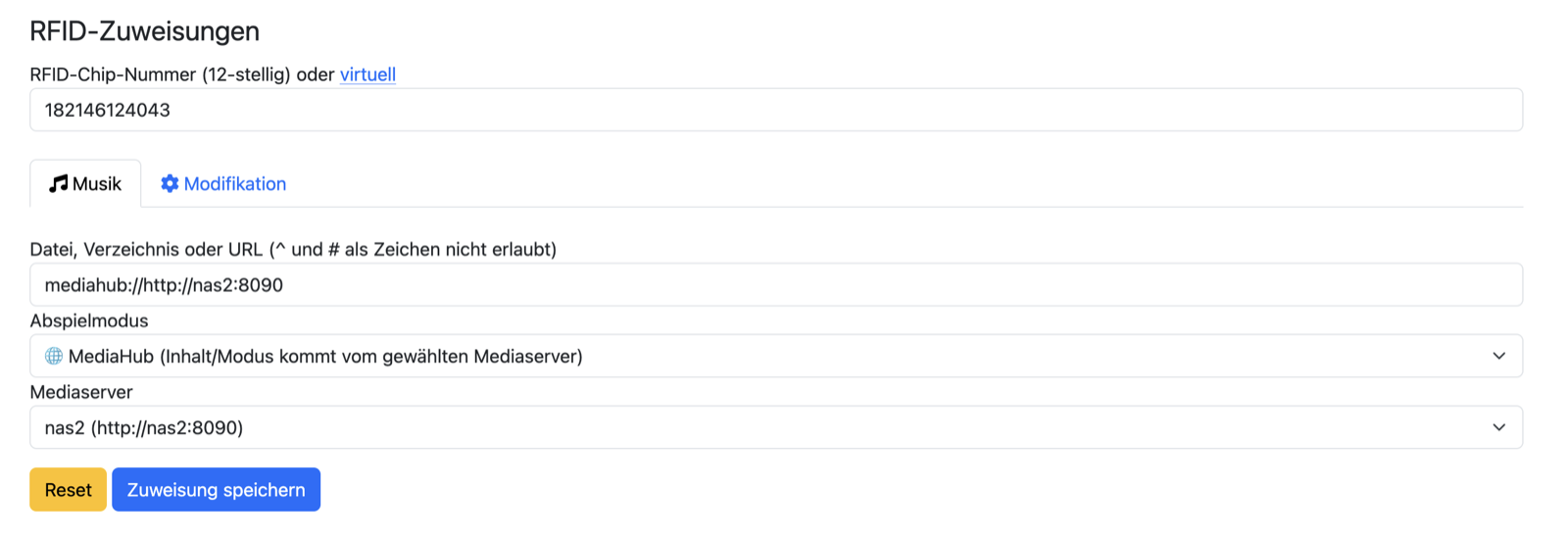
Wählst du beim Anlernen einer Karte den Abspielmodus MediaHub, erscheint darunter ein weiteres
Dropdown Mediaserver mit allen registrierten Servern. Das Feld „Datei, Verzeichnis oder URL"
füllt sich dabei automatisch – als Kombination aus dem Präfix mediahub:// und der Server-Adresse,
etwa mediahub://http://nas2:8090. Das trägst du nicht selbst ein, es ist reine interne
Buchführung: So weiß ESPuino beim nächsten Auflegen, an welchen Server er sich wenden muss.
Das Anlernen kannst du dir auch sparen
Aktivierst du im Tab MediaHub die Option „Unbekannte Karten ohne Anlernen direkt beim MediaHub nachfragen", entfällt dieser Schritt ganz: Legst du eine Karte auf, die der ESPuino nicht kennt, fragt er von sich aus bei den registrierten Servern nach und übernimmt eine dort hinterlegte Zuweisung automatisch. Das lohnt sich vor allem bei mehreren Geräten – sonst müsstest du jede Karte auf jedem Gerät einzeln anlernen.
Das MediaHub-Webinterface
Die Weboberfläche des MediaHub-Servers selbst gliedert sich in fünf Bereiche: ESPuinos, Karten & Zuweisungen, Neue Karten (ein Filter auf noch unzugewiesene Karten), Medien und Einstellungen – alle über die Navigation oben erreichbar.
Geräte
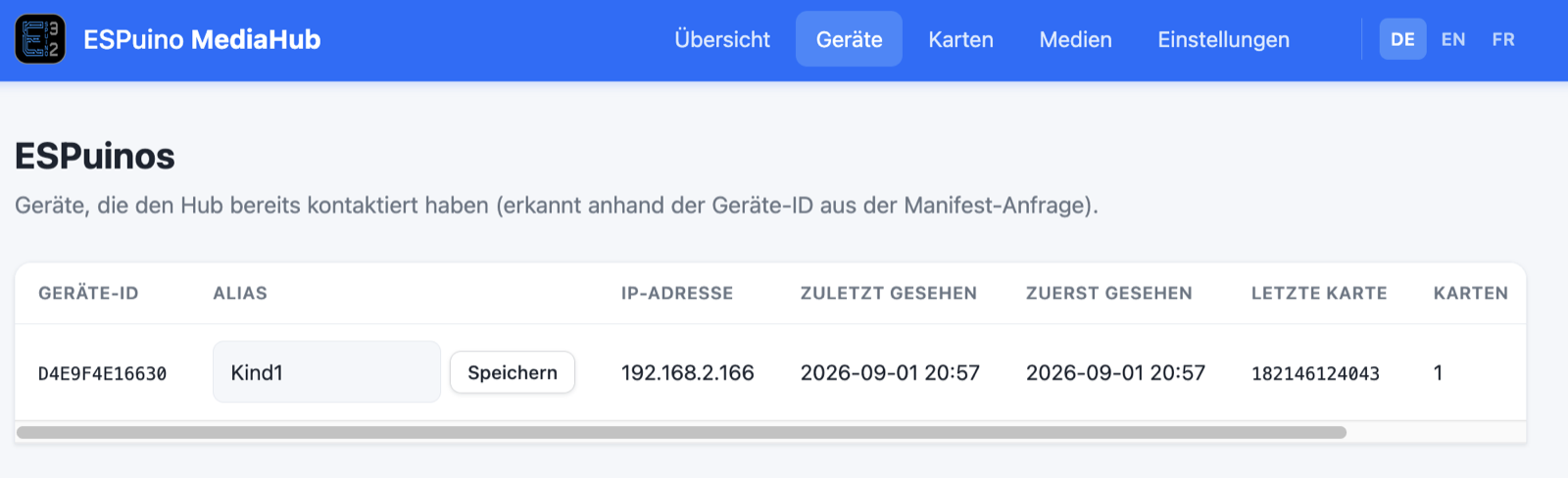
Hier listet MediaHub alle ESPuinos, die sich bereits gemeldet haben – erkannt anhand der Geräte-ID aus der Manifest-Anfrage. Zu jedem Gerät siehst du die IP-Adresse, wann es zuletzt und zuerst gesehen wurde, welche Karte zuletzt aufgelegt wurde und wie viele Karten diesem Gerät bereits zugeordnet sind. Der voreingestellte Anzeigename ist die technische Geräte-ID; über das Textfeld daneben vergibst du stattdessen einen Alias wie „Kind1", der dir überall sonst in der Oberfläche angezeigt wird.
Karten & Zuweisungen
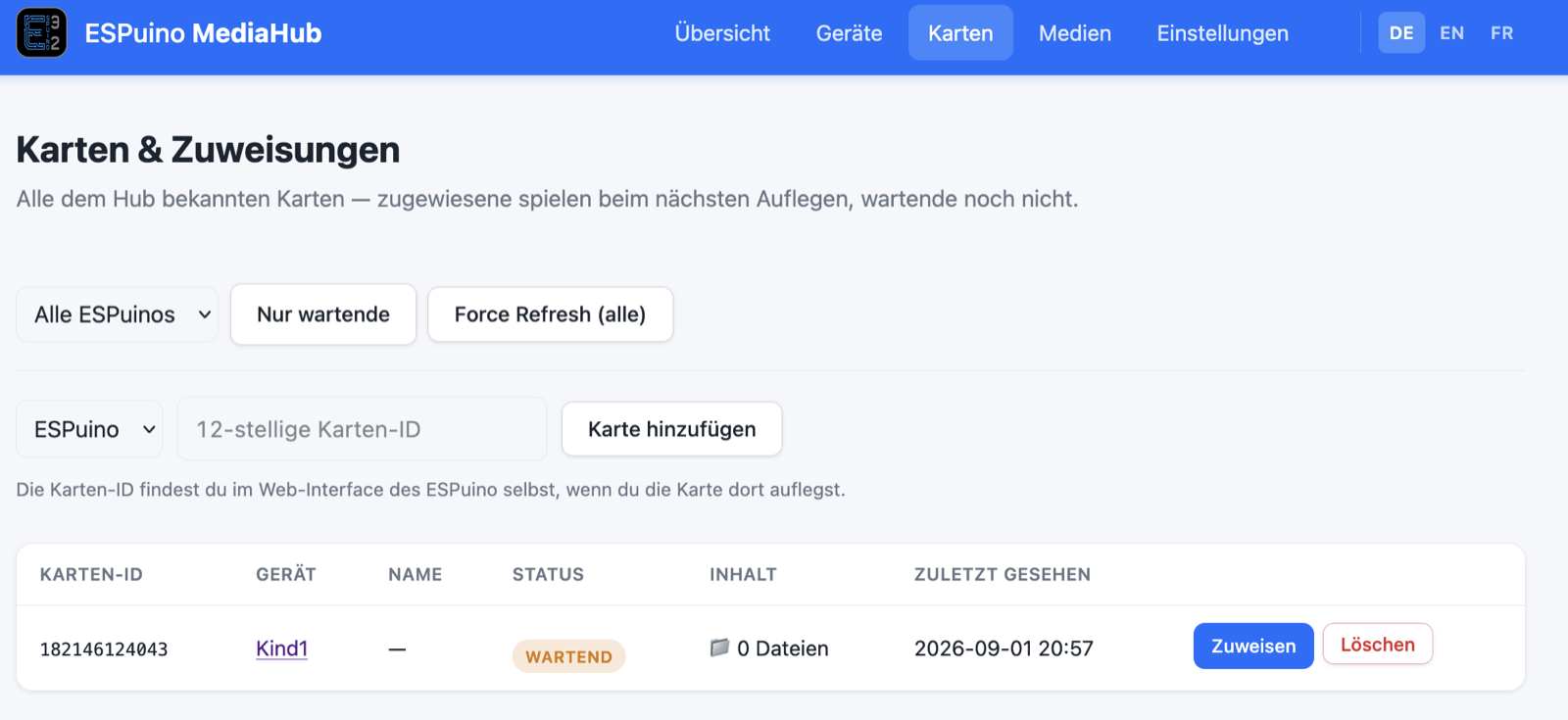
Diese Seite listet alle Karten, die dem MediaHub bekannt sind – zugewiesene spielen beim nächsten Auflegen, wartende noch nicht. Über die Filter oben schränkst du auf ein bestimmtes ESPuino-Gerät ein, blendest mit „Nur wartende" unzugewiesene Karten ein, oder stößt mit „Force Refresh (alle)" für sämtliche Karten einen erneuten Download an. Kennst du die zwölfstellige Karten-ID bereits (zu finden im ESPuino-Webinterface selbst, sobald du die Karte dort auflegst), kannst du eine Karte auch ganz ohne vorheriges Auflegen manuell hinzufügen.
Wartende Karten entstehen übrigens auch dann, wenn ein ESPuino mit der oben genannten Option nach einer ihm unbekannten Karte fragt und kein Server sie kennt. Das Auflegen einer neuen Karte meldet sie also hier an, noch bevor sie irgendwo zugewiesen ist.
Die Liste hält sich dabei selbst aktuell: Legst du eine Karte auf, während diese Seite offen ist, erscheint sie nach wenigen Sekunden von allein – neu laden musst du nichts. Tippst du in diesem Moment gerade eine Karten-ID ein oder hast ein Dialogfenster offen, wird dir die Seite nicht unter den Händen weggezogen; stattdessen erscheint oben ein Streifen mit dem Knopf „Jetzt aktualisieren".
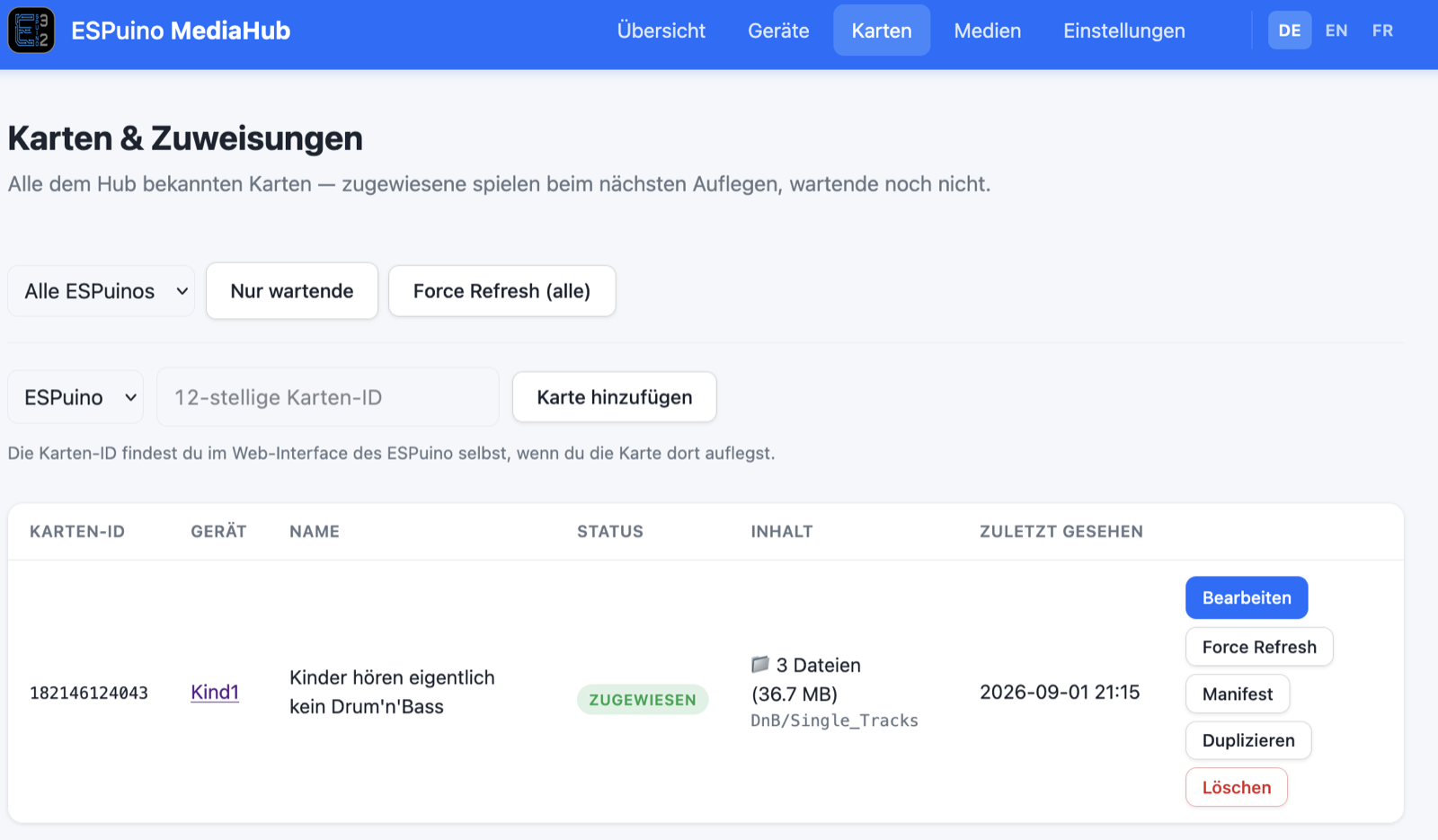
Ist eine Karte zugewiesen, stehen dir pro Zeile fünf Aktionen zur Verfügung:
| Aktion | Wirkung |
|---|---|
| Bearbeiten | Ändert die Zuweisung nachträglich. Wurden die Daten bereits auf den ESPuino übertragen, holt er sich die neue Fassung von selbst – wie in Schritt 6 oben beschrieben, über die nächsten Auflegevorgänge. |
| Force Refresh | Erzwingt einen erneuten Download, obwohl sich am Inhalt nichts geändert hat – gedacht für den Fall, dass die lokale Kopie auf dem ESPuino beschädigt ist oder fehlt. |
| Manifest | Zeigt die Download-Datei, die der ESPuino für diese Karte bekommt. |
| Duplizieren | Kopiert eine fertige Zuweisung nachträglich auf ein weiteres Gerät – etwa, wenn ein ESPuino erst später dazukommt. Beim Anlegen und Bearbeiten gehst du stattdessen direkt über die Geräte-Häkchen im Formular (siehe unten). |
| Löschen | Entfernt die Zuordnung (beachte dabei die Lösch-Einstellung, siehe unten). |
Datei ausgetauscht? Zuweisung neu speichern
Ersetzt du eine Datei in deiner Bibliothek durch eine neue Fassung, ohne die Zuweisung im Formular erneut zu speichern, hilft auch ein „Force Refresh" nicht weiter: Der ESPuino prüft jede geladene Datei gegen Größe und Prüfsumme aus dem Manifest, und die kennt MediaHub noch vom alten Stand. Der Download scheitert an dieser Prüfung, und es bleibt bei der alten Kopie. Öffne in so einem Fall die Zuweisung einmal und speichere sie erneut – dabei liest MediaHub Größe und Prüfsumme frisch ein, und der ESPuino holt sich die neue Fassung von allein.
Das Zuweisungs-Formular
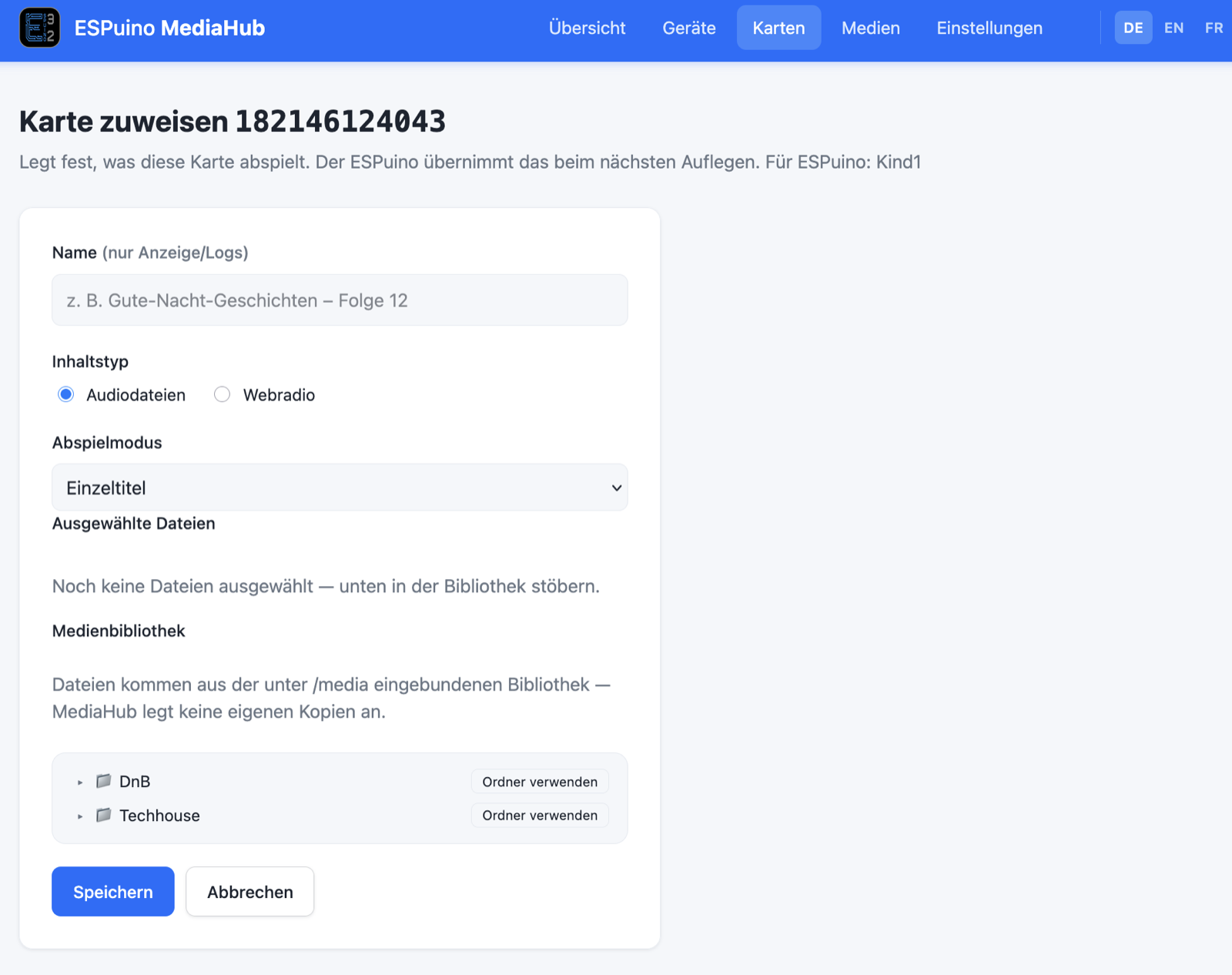
Beim Zuweisen füllst du folgende Felder aus:
- Name – nur zur eigenen Orientierung, taucht in der Liste und in Logs auf, hat aber keine Funktion für die Wiedergabe.
- Inhaltstyp – entweder Audiodateien aus deiner Bibliothek oder ein Webradio-Stream
(eine lokale
.m3u-Liste unterstützt MediaHub nicht). - Abspielmodus – dieselbe Liste wie im ESPuino-Webinterface (siehe Kapitel 8 → Die Abspielmodi).
- Medienbibliothek – ein Ordnerbaum deiner unter
MEDIAHUB_MEDIAeingebundenen Sammlung. Über „Ordner verwenden" übernimmst du einen ganzen Ordner für Modi wie „Alle Titel eines Ordners". - Auf diese ESPuinos schreiben – alle übrigen bekannten Geräte als Häkchen. Jedes angehakte Gerät erhält dieselbe Zuweisung, so dass eine Karte mit einem einzigen Speichern auf mehreren ESPuinos landet. Der Block erscheint nur, wenn überhaupt ein zweites Gerät bekannt ist.
Auch einzelne Dateien statt eines ganzen Ordners
Bei ordnerbasierten Modi wie „Alle Titel eines Ordners (sortiert)" musst du nicht zwingend den kompletten Ordner übernehmen: Du kannst im Baum auch einzelne Dateien anhaken – nur diese werden dann übertragen, nicht der Rest des Ordners. Praktisch, wenn eine Karte nur eine Auswahl aus einer größeren Sammlung abdecken soll.
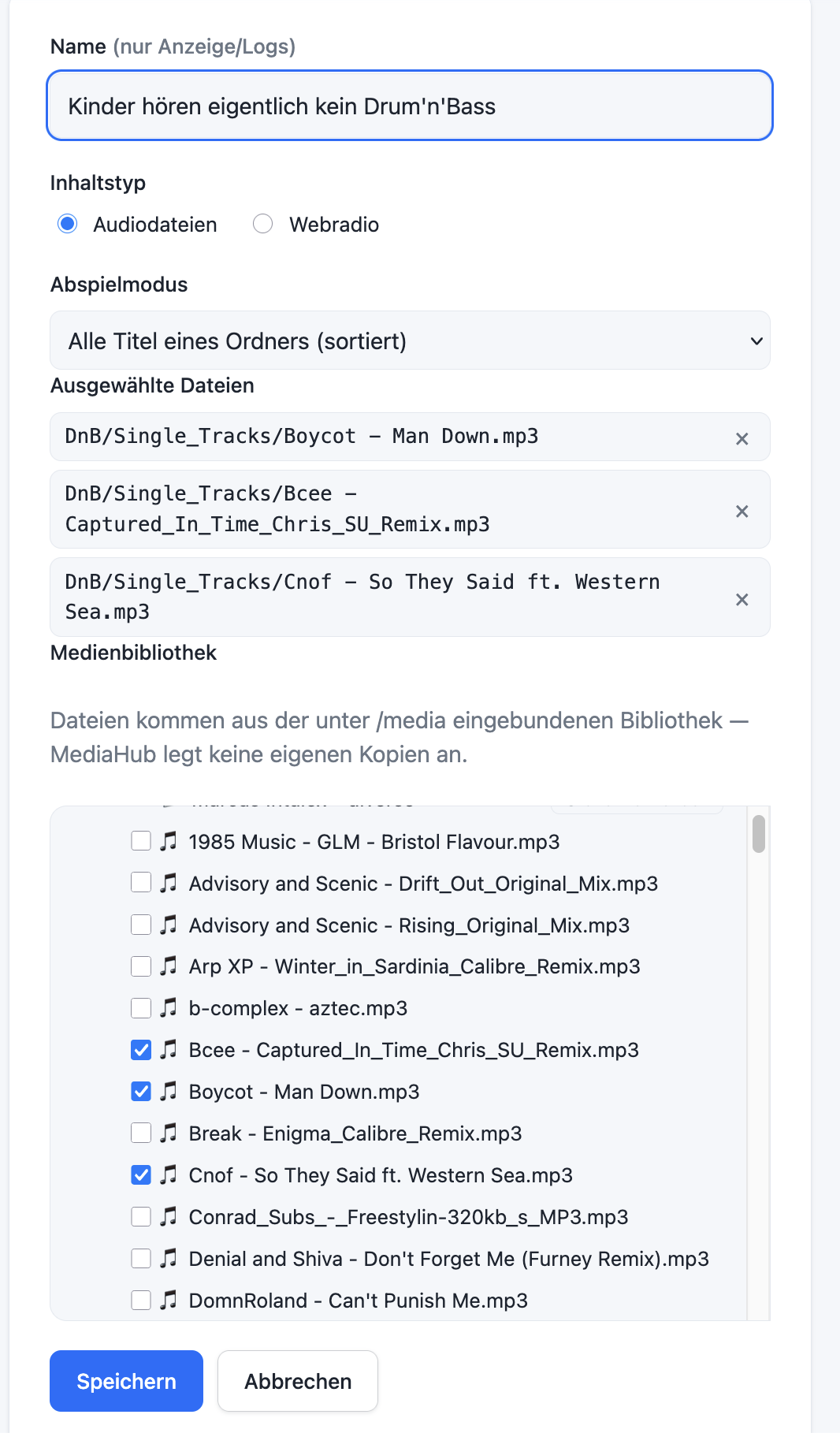
Mehrere Geräte, mehrere Einträge
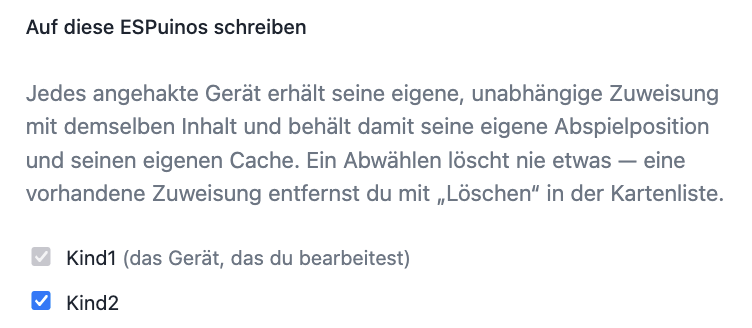
Jedes angehakte Gerät bekommt eine eigene Zuweisung mit demselben Inhalt, keinen gemeinsamen Eintrag für alle. Das ist Absicht: So behält jeder ESPuino bei Hörbüchern seine eigene Abspielposition und seinen eigenen Download-Cache. Trägt ein Gerät die Karte schon, ist sein Häkchen von vornherein gesetzt – damit eine nachträgliche Änderung am Inhalt nicht nur auf einem Gerät ankommt und die Einträge auseinanderlaufen. Das Gerät, dessen Karte du gerade bearbeitest, ist immer angehakt und lässt sich nicht abwählen.
Ein Abwählen löscht nichts. Ein leeres Häkchen heißt „dieses Gerät nicht anfassen", nicht „Zuweisung dort entfernen" – zum Löschen nimmst du „Löschen" in der Kartenliste. Der Grund: Löschen kann je nach Einstellung den ESPuino selbst kontaktieren, und das soll nicht als Nebenwirkung eines Speichern-Knopfs passieren.
Medien
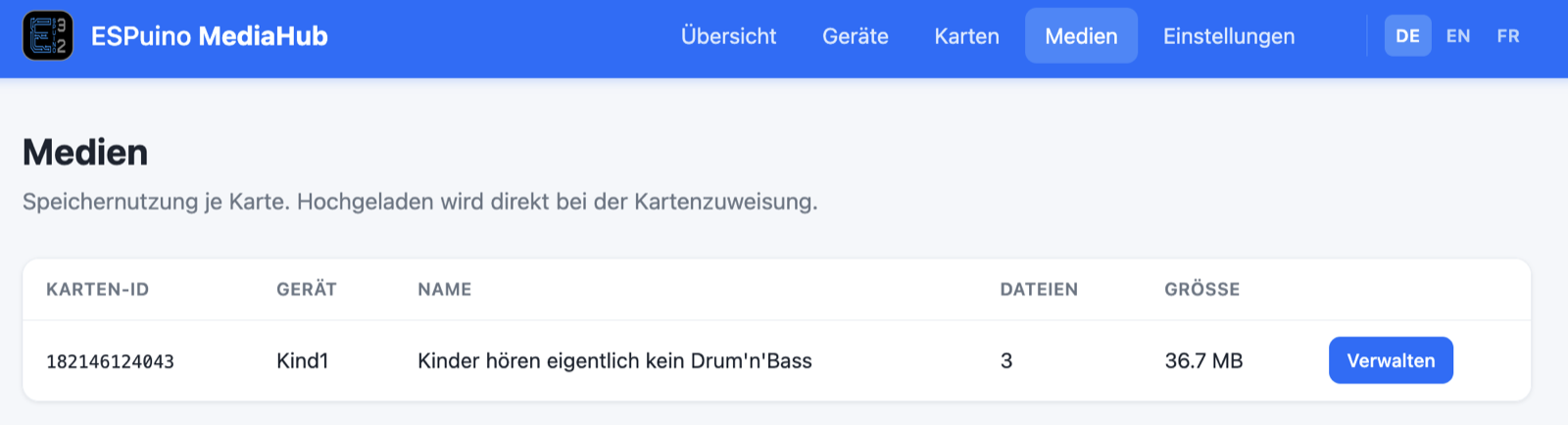
Diese Seite zeigt, wie viele Dateien und wie viel Speicherplatz zu jeder Karte gehören. Einen eigenen Upload-Bereich gibt es bewusst nicht – hochgeladen wird nicht auf dieser Seite, sondern direkt bei der Kartenzuweisung, indem du Dateien aus deiner bestehenden Bibliothek auswählst.
Einstellungen
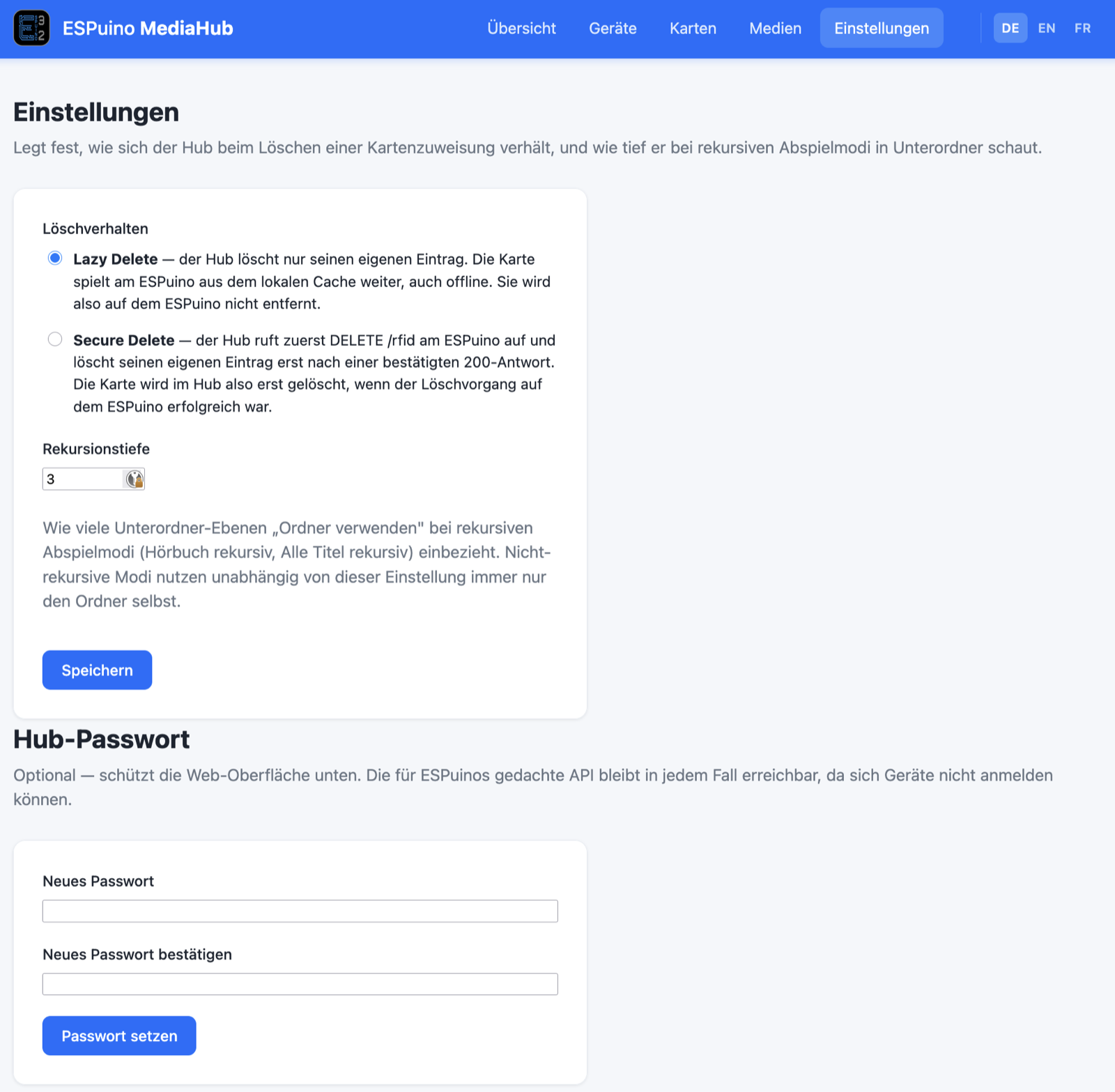
Hier legst du fest, wie sich MediaHub beim Löschen einer Kartenzuweisung verhält, wie tief er bei rekursiven Abspielmodi in Unterordner schaut und für welche Geräte eine neue Zuweisung vorausgewählt ist:
- Löschverhalten – Lazy Delete (Standard) löscht nur den Eintrag im MediaHub; die Karte spielt am ESPuino unverändert aus dem lokalen Cache weiter, auch offline, und wird dort nicht entfernt. Secure Delete ruft dagegen zuerst die Lösch-Funktion am ESPuino selbst auf und entfernt den Eintrag im MediaHub erst, nachdem das Gerät den Löschvorgang bestätigt hat – dafür muss der ESPuino zu diesem Zeitpunkt erreichbar sein.
- Rekursionstiefe (Standard: 3) – legt fest, wie viele Unterordner-Ebenen rekursive Abspielmodi wie „Hörbuch rekursiv" oder „Alle Titel rekursiv" beim Download einbeziehen. Nicht-rekursive Modi nutzen unabhängig davon immer nur den gewählten Ordner selbst. Setze den Wert nicht unnötig hoch – sonst kann eine einzelne Zuweisung ungewollt viele Daten nach sich ziehen.
- Vorauswahl der Geräte beim Zuweisen – bestimmt nur, welche Häkchen das Zuweisungs-Formular von vornherein mitbringt. Nur das bearbeitete Gerät (Standard) verhält sich wie bisher; Alle bekannten ESPuinos hakt jedes Gerät gleich an, so dass ein einziges Speichern den ganzen Haushalt versorgt. Geschrieben wird in beiden Fällen nur, was beim Speichern tatsächlich angehakt ist.
- Hub-Passwort (optional) – schützt nur die Weboberfläche von MediaHub selbst. Die API-Schnittstelle, über die sich die ESPuinos melden, bleibt davon unberührt erreichbar, da Geräte sich nicht anmelden können.
Weiterführend
- ESPuino-Mediahub auf GitHub – Quellcode und technische Spezifikation.
- Forum-Thread #4607 – Vorstellung und Diskussion.